Quản lý nội dung giảng dạy
Xem danh sách môn học
-
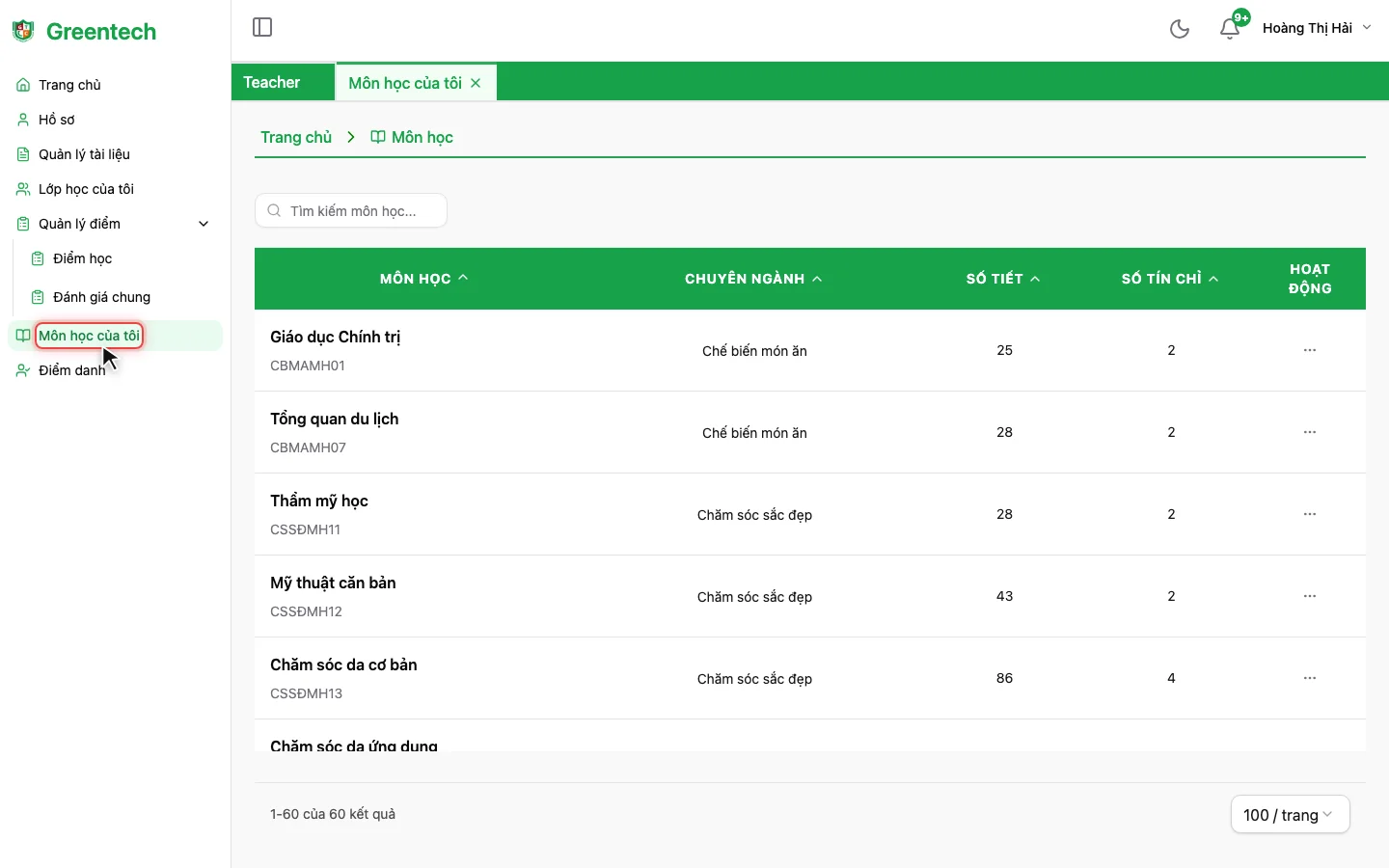
Ở thanh bên trái, nhấp vào “Môn học của tôi”.
-
Hệ thống hiển thị bảng danh sách tất cả các môn học được phân công cho Thầy/Cô, bao gồm: tên môn học, mã môn, chuyên ngành, số tiết và số tín chỉ.
-
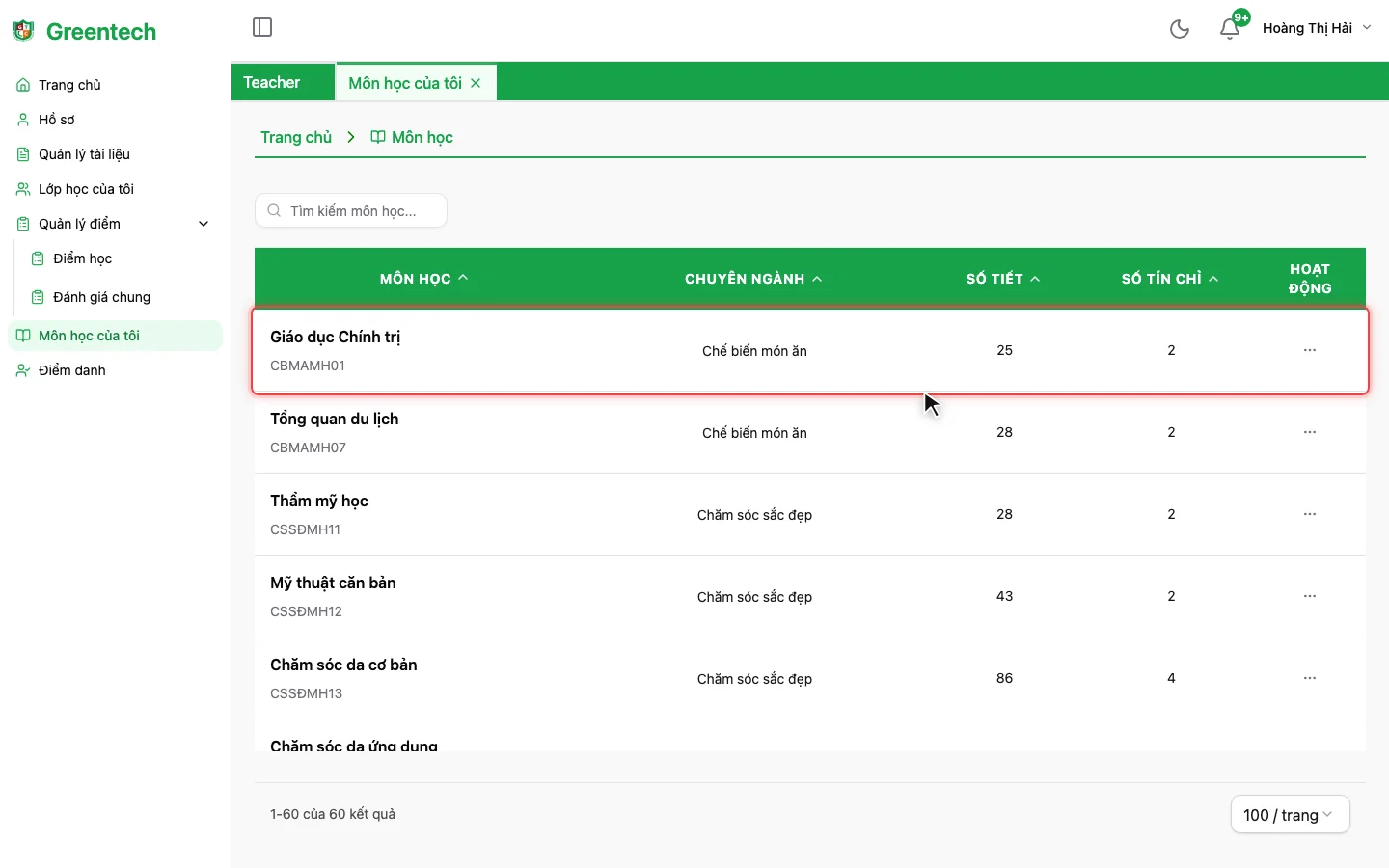
Nhấp vào một hàng trong bảng để xem chi tiết môn học đó.
Xem danh sách bài học
-
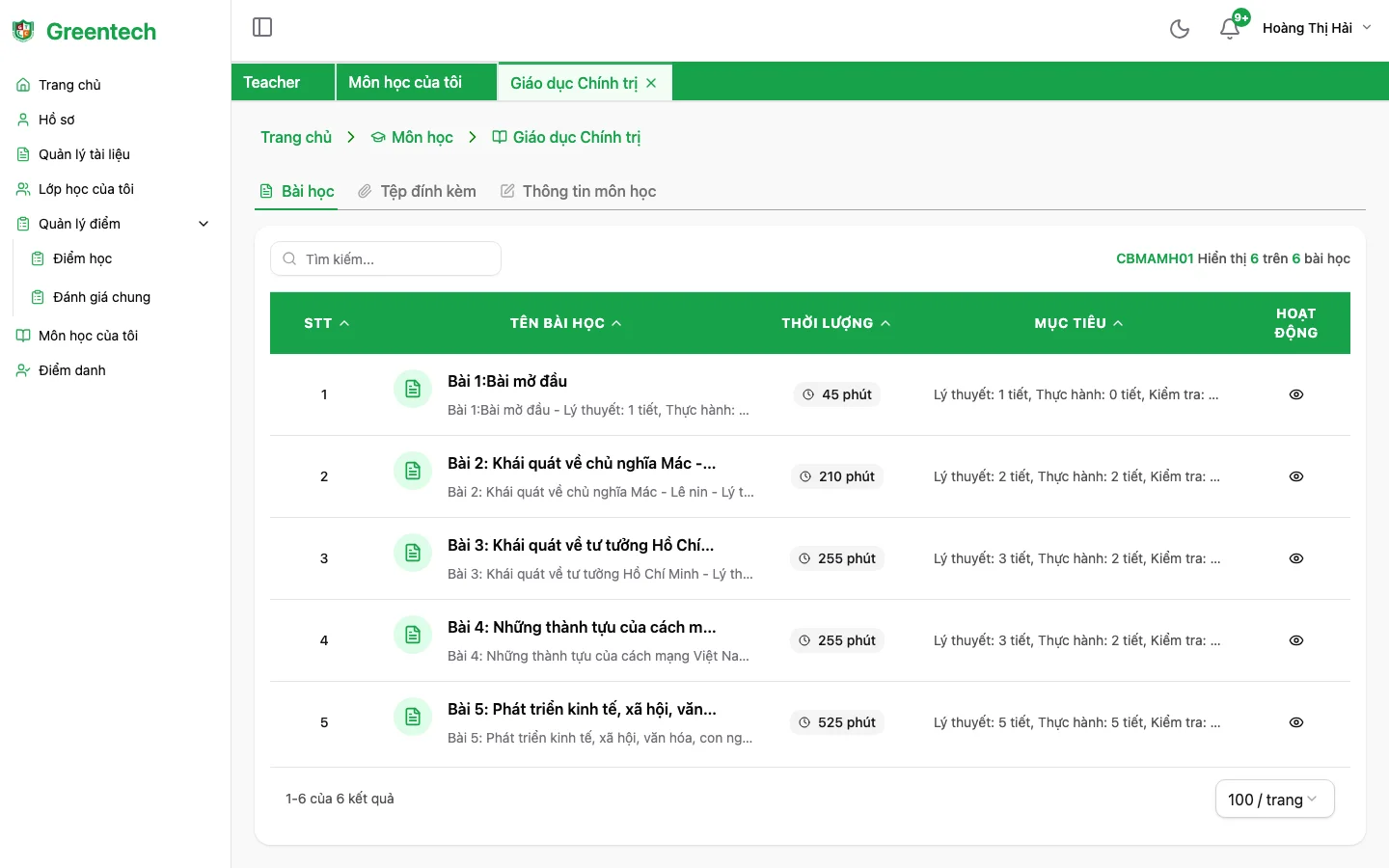
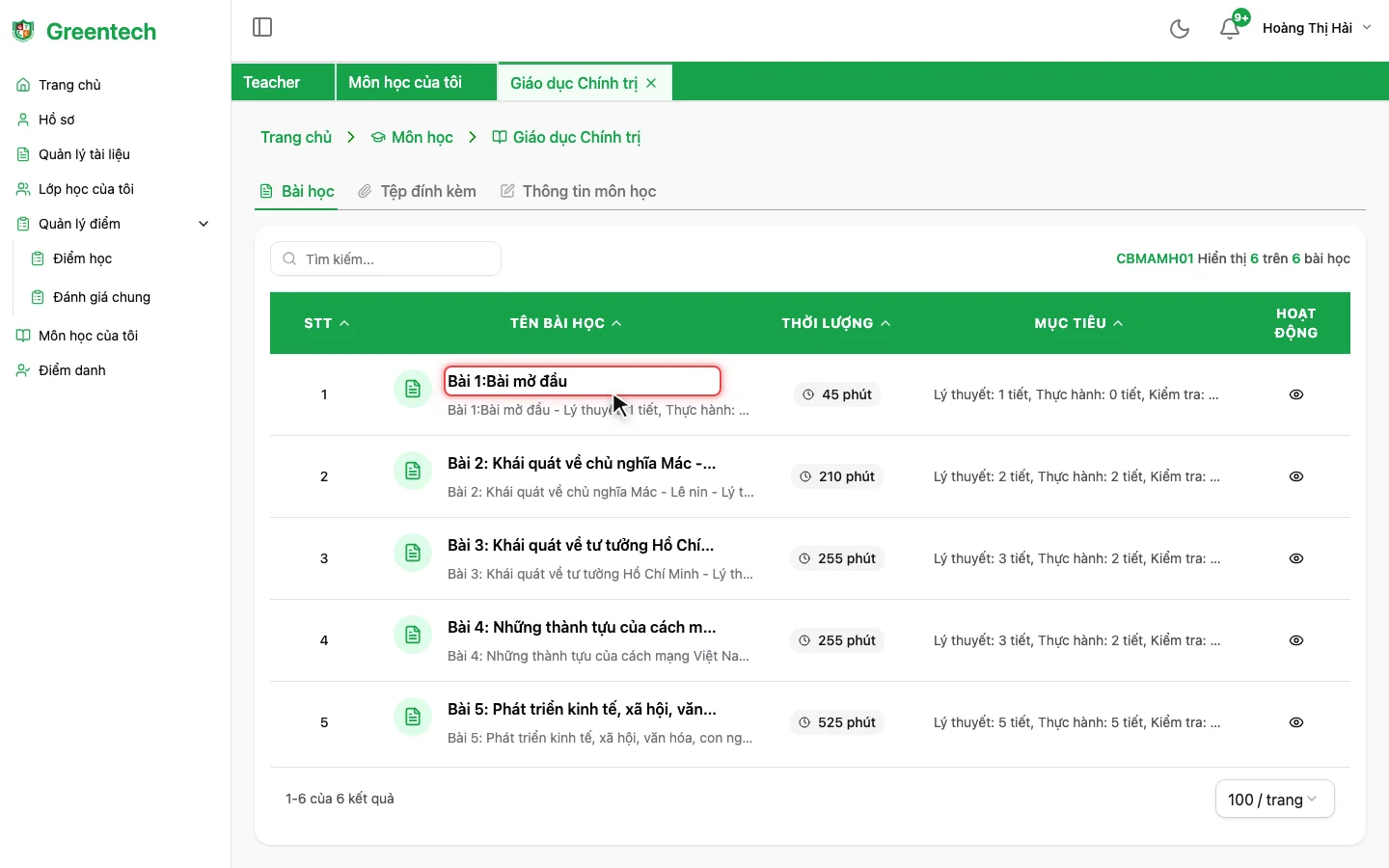
Sau khi chọn một môn học, hệ thống hiển thị trang chi tiết môn học với danh sách các bài học.
Bảng bài học gồm các cột: STT, Tên bài học, Thời lượng, Mục tiêu và Hoạt động.
-
Nhấp vào một bài học để xem chi tiết.
Chi tiết bài học
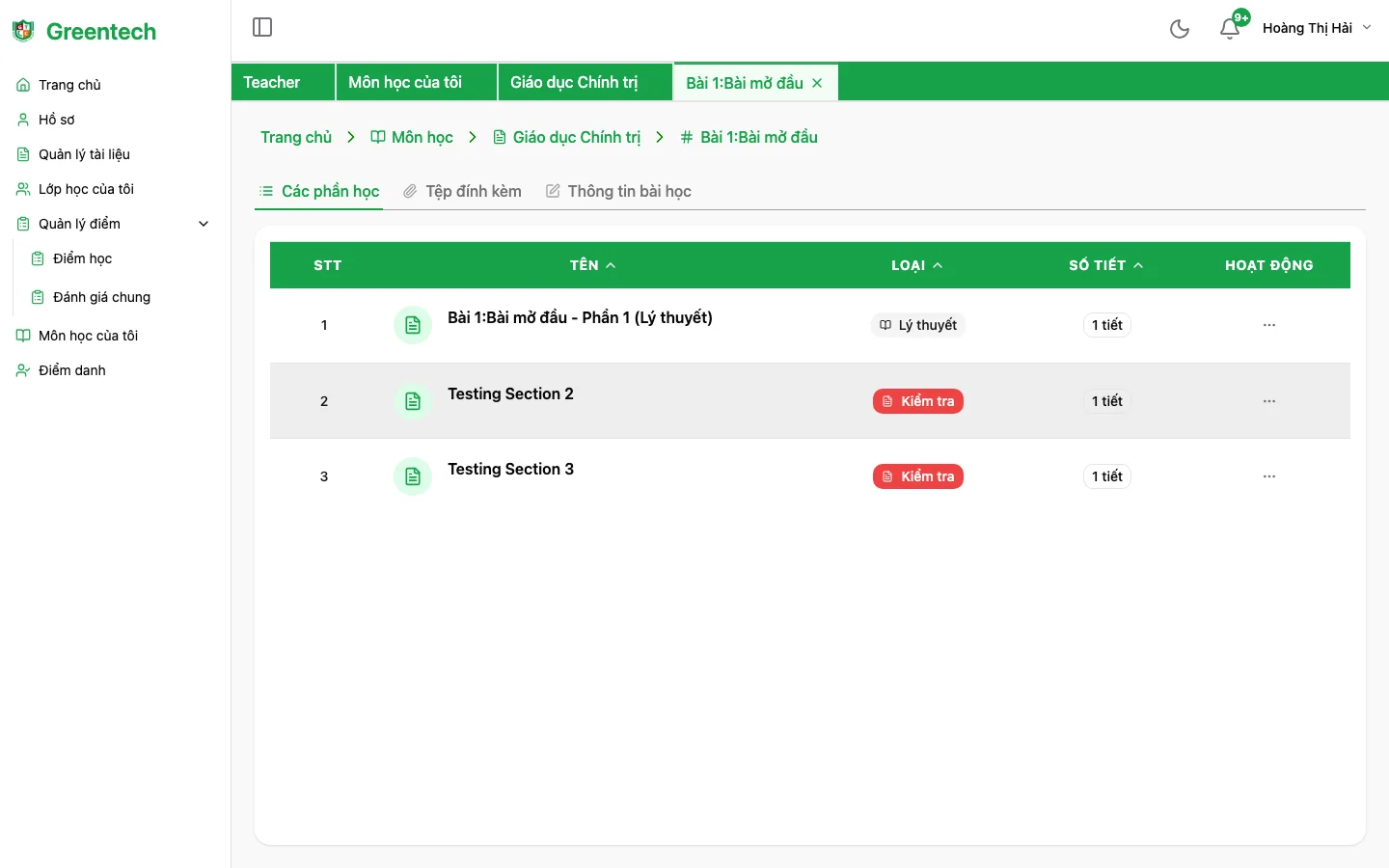
Trang chi tiết bài học gồm 3 tab:
Tab Các phần học
-
Tab “Các phần học” hiển thị danh sách các phần trong bài học.
Bảng gồm các cột: STT, Tên, Loại (Lý thuyết / Kiểm tra), Số tiết và Hoạt động.
Tab Tệp đính kèm
-
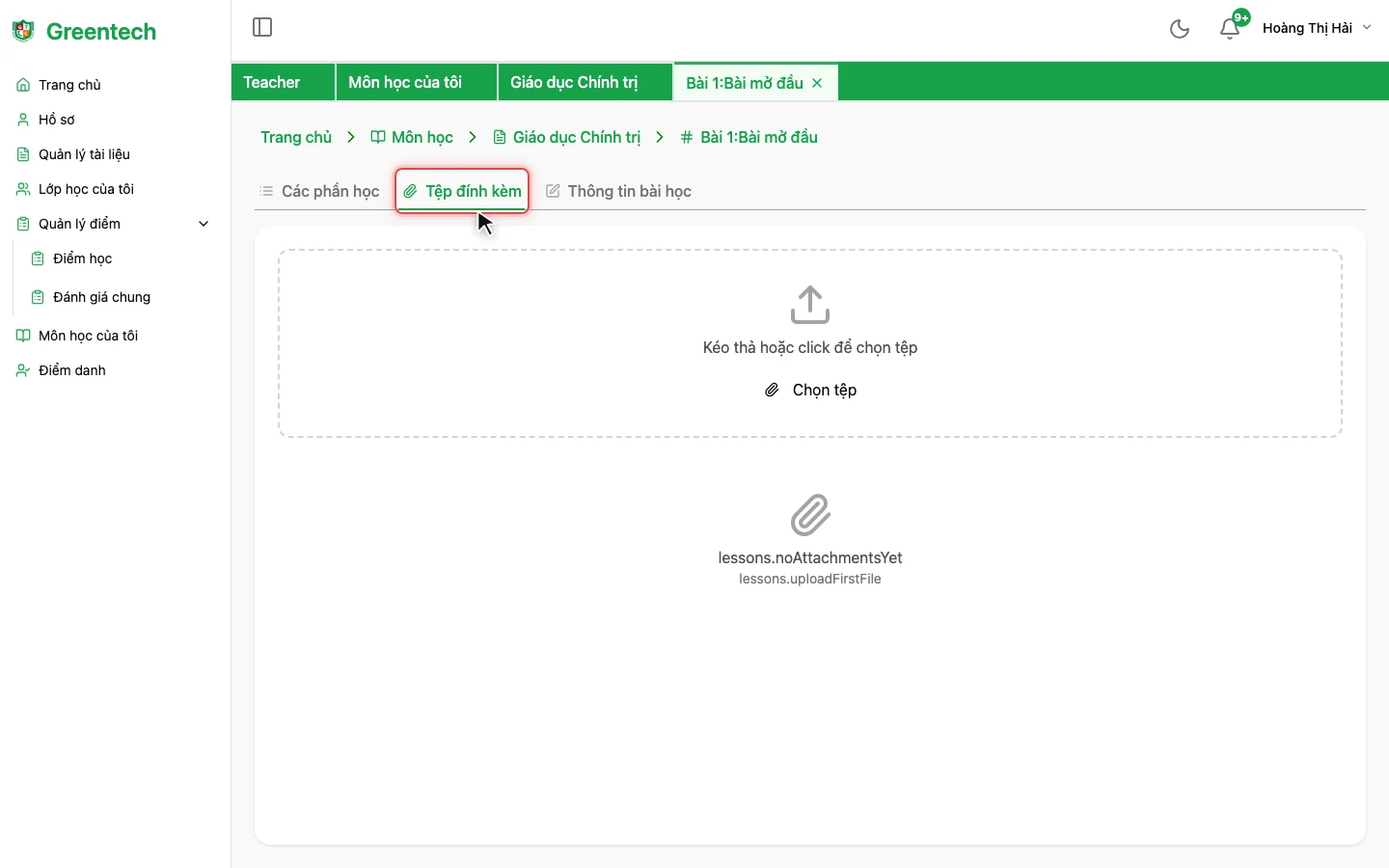
Nhấp vào tab “Tệp đính kèm” để xem và tải lên tài liệu cho bài học.
-
Để tải tệp lên, kéo thả tệp vào vùng tải lên hoặc nhấp “Chọn tệp” để chọn từ máy tính.
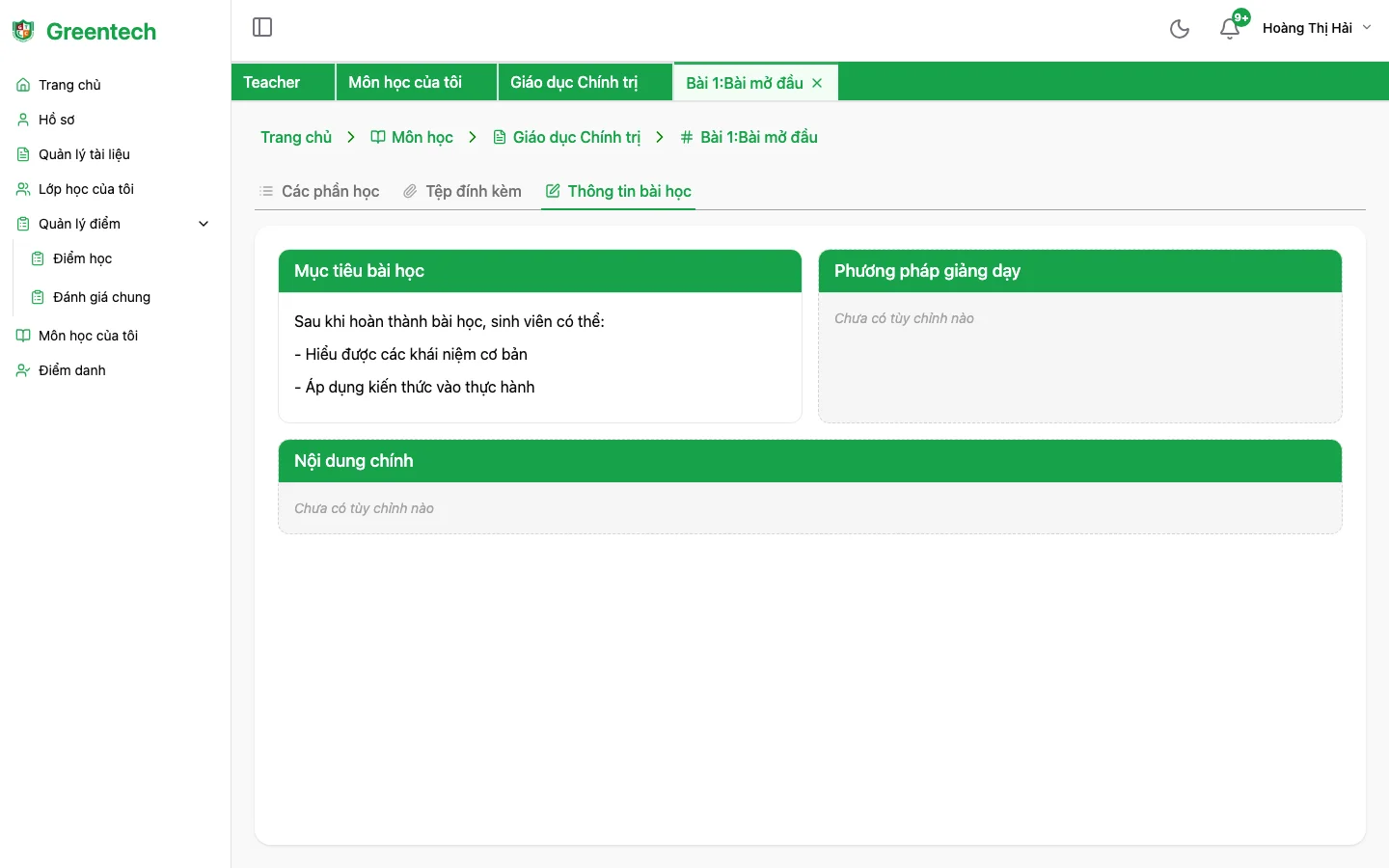
Tab Thông tin bài học
-
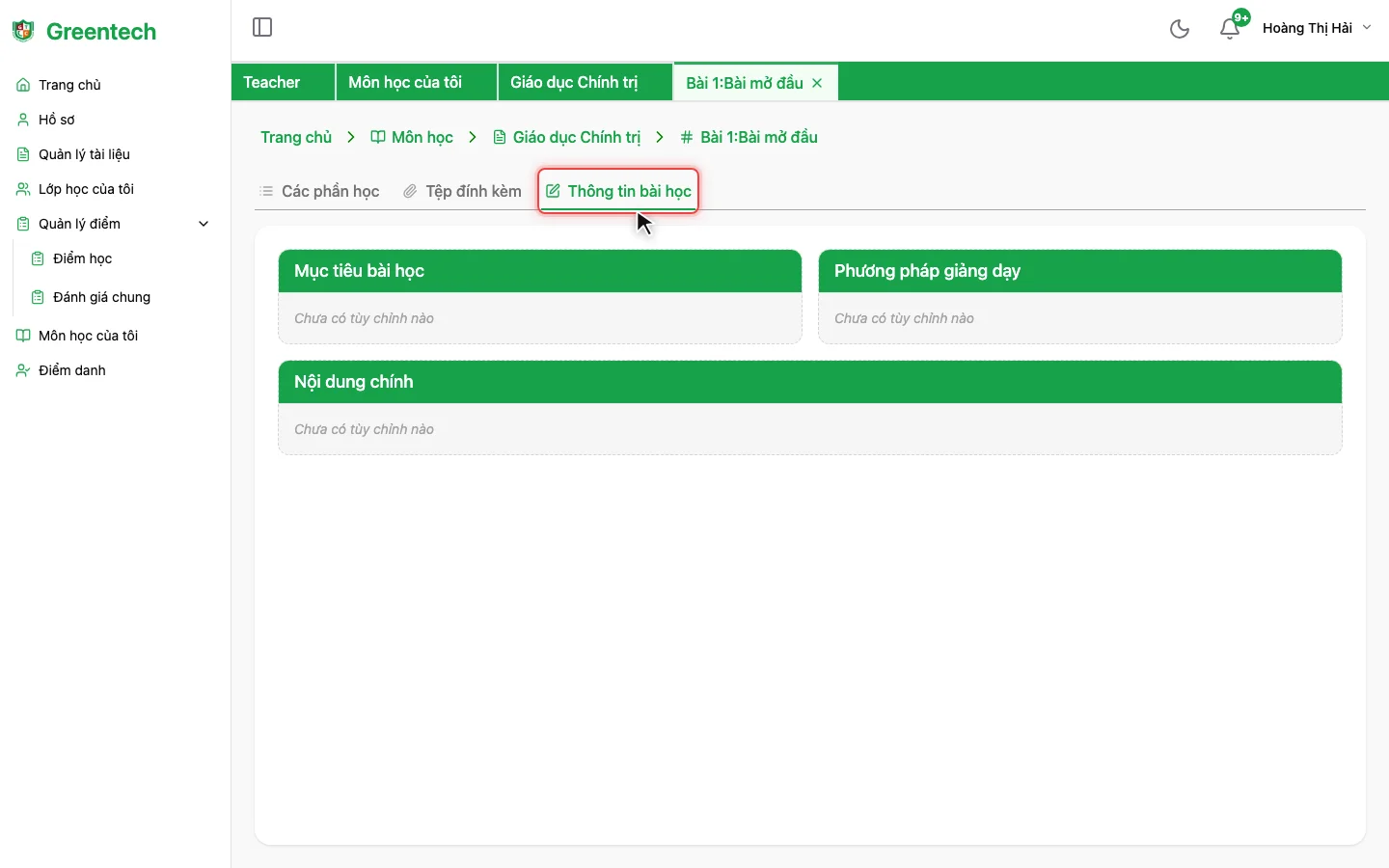
Nhấp vào tab “Thông tin bài học” để xem và tùy chỉnh nội dung giảng dạy.
-
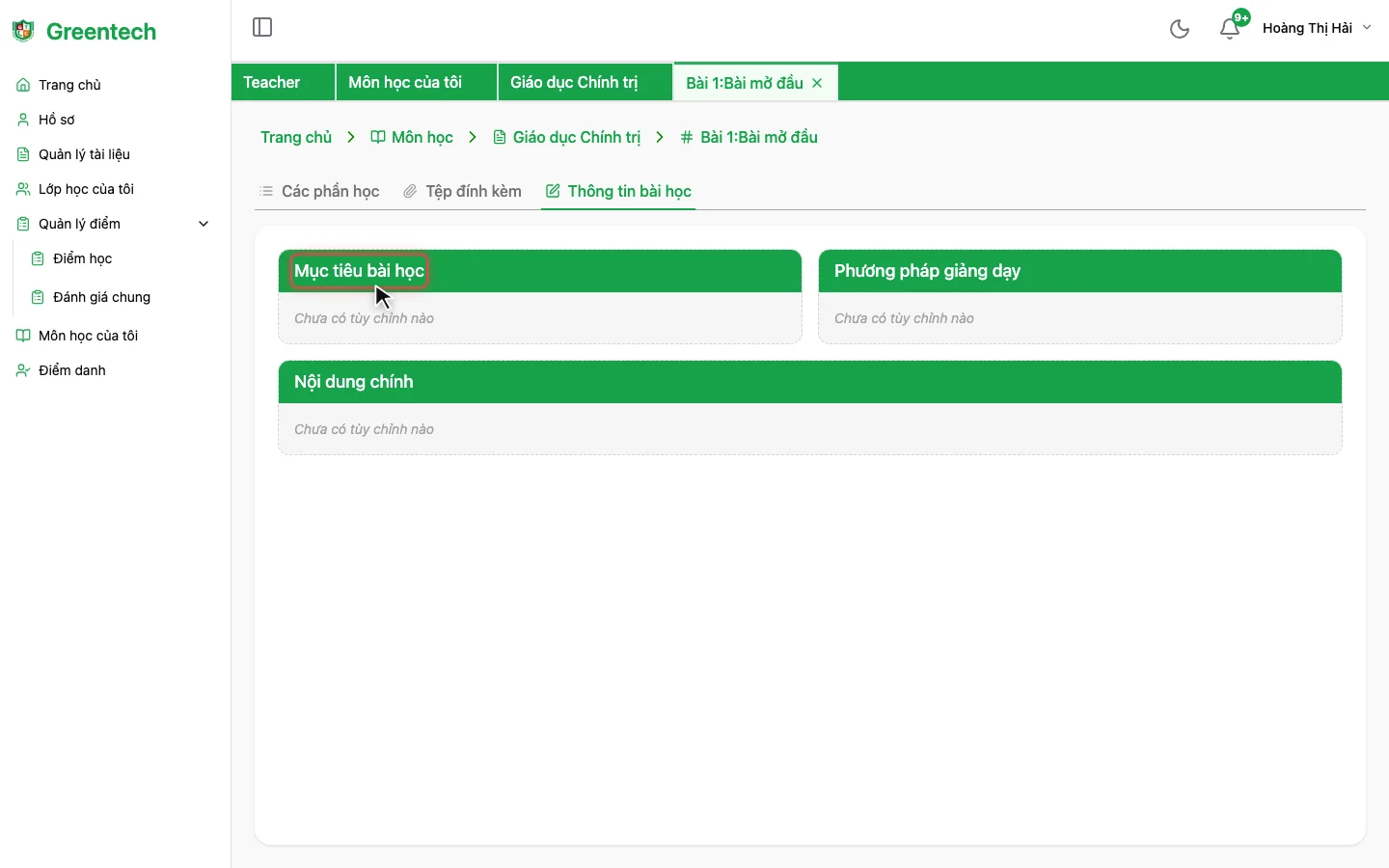
Trang hiển thị 3 mục có thể tùy chỉnh:
- Mục tiêu bài học — Mô tả mục tiêu cần đạt được sau bài học.
- Phương pháp giảng dạy — Mô tả phương pháp và cách thức giảng dạy.
- Nội dung chính — Nội dung chi tiết của bài học.
-
Nhấp vào một mục bất kỳ để mở trình soạn thảo.
-
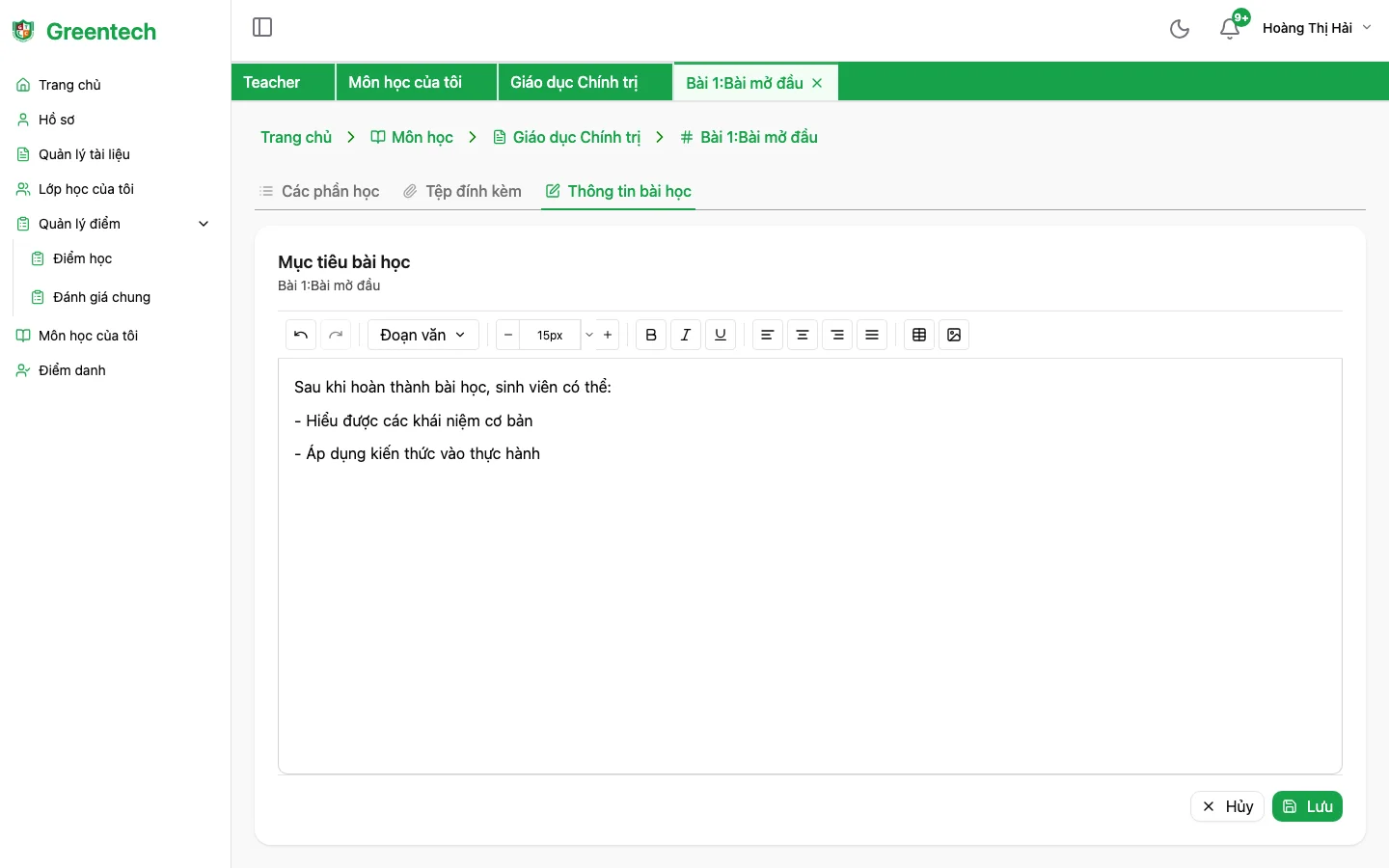
Trình soạn thảo hiển thị với ô nhập nội dung. Nhập nội dung cần tùy chỉnh vào ô trống.
-
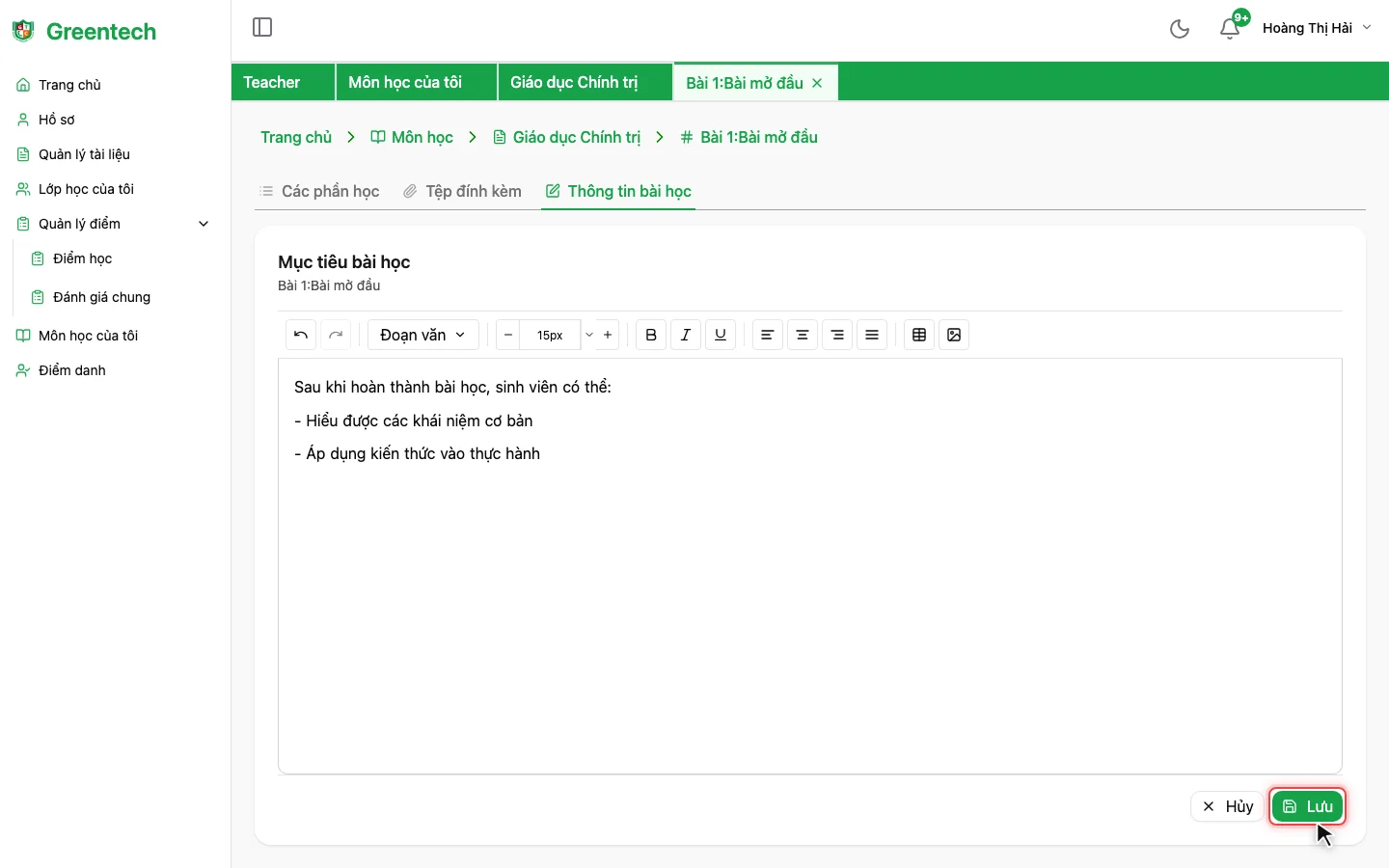
Nhấn nút “Lưu” để lưu thay đổi, hoặc “Hủy” để hủy bỏ.
-
Sau khi lưu, nội dung đã nhập sẽ hiển thị trong mục tương ứng.