Thêm/Phân công sinh viên
Phân công sinh viên vào lớp
-
Từ trang chi tiết lớp học, nhấp vào tab “Sinh viên”.
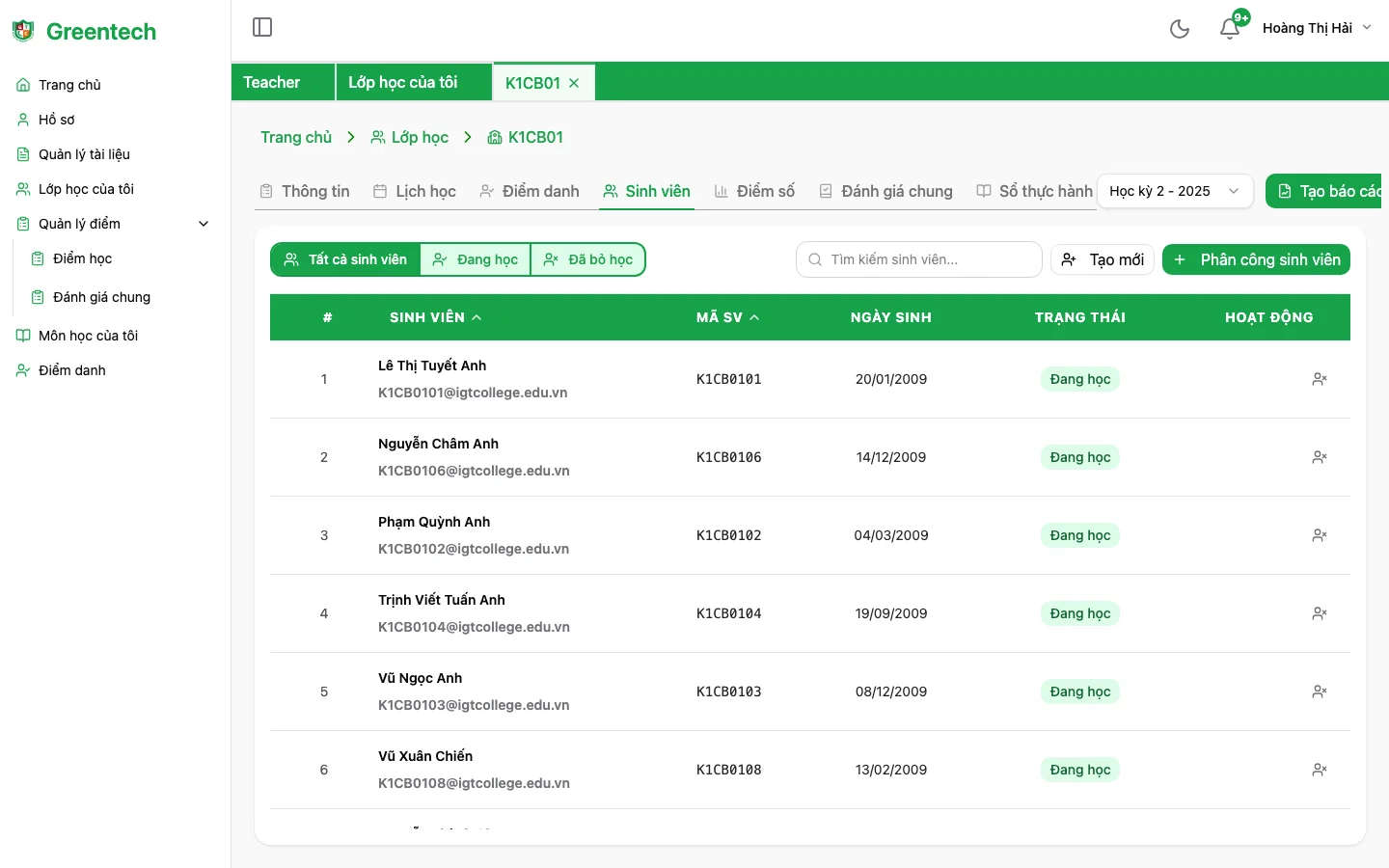
-
Nhấn nút ”+ Phân công sinh viên” ở góc phải phía trên bảng.
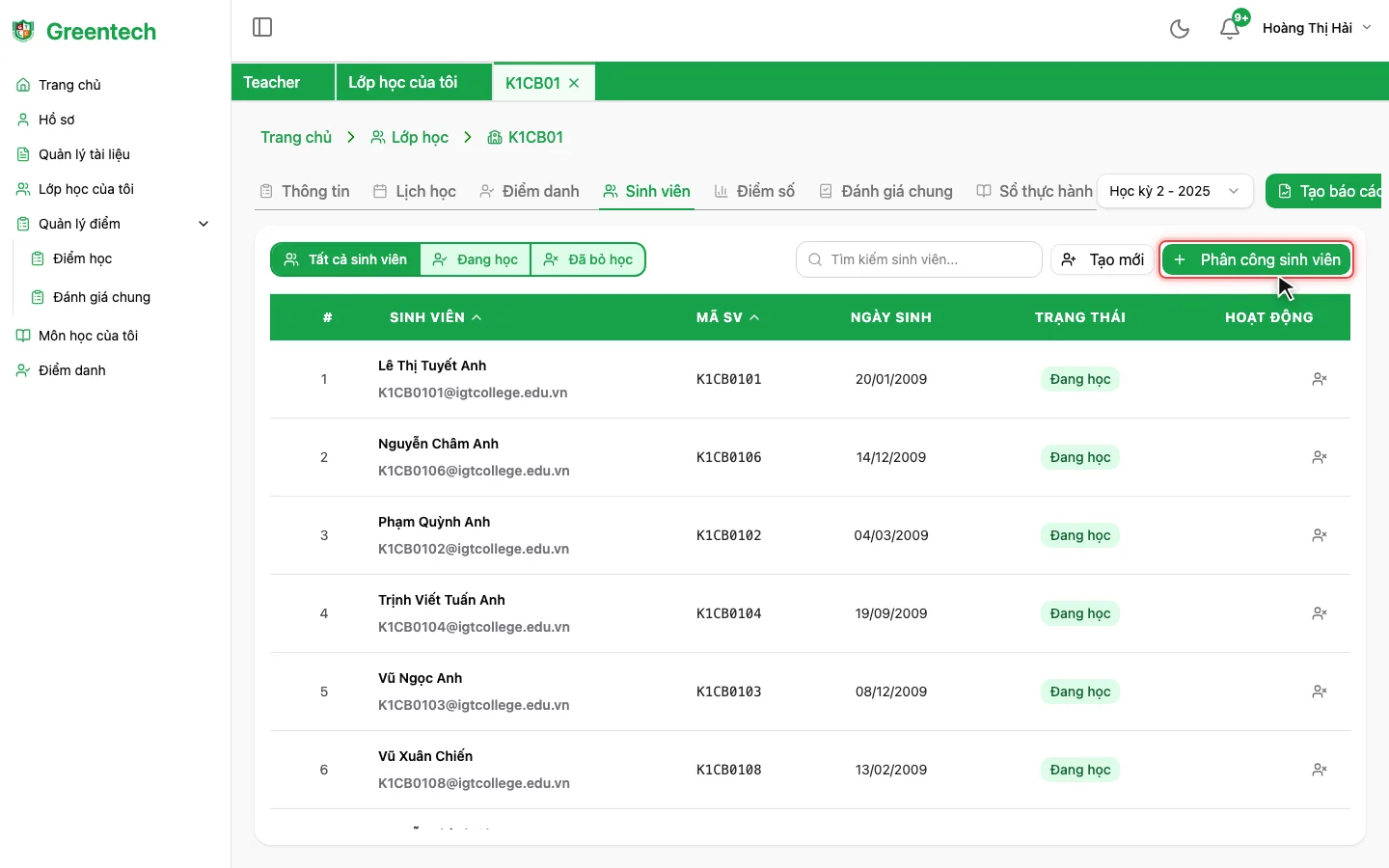
-
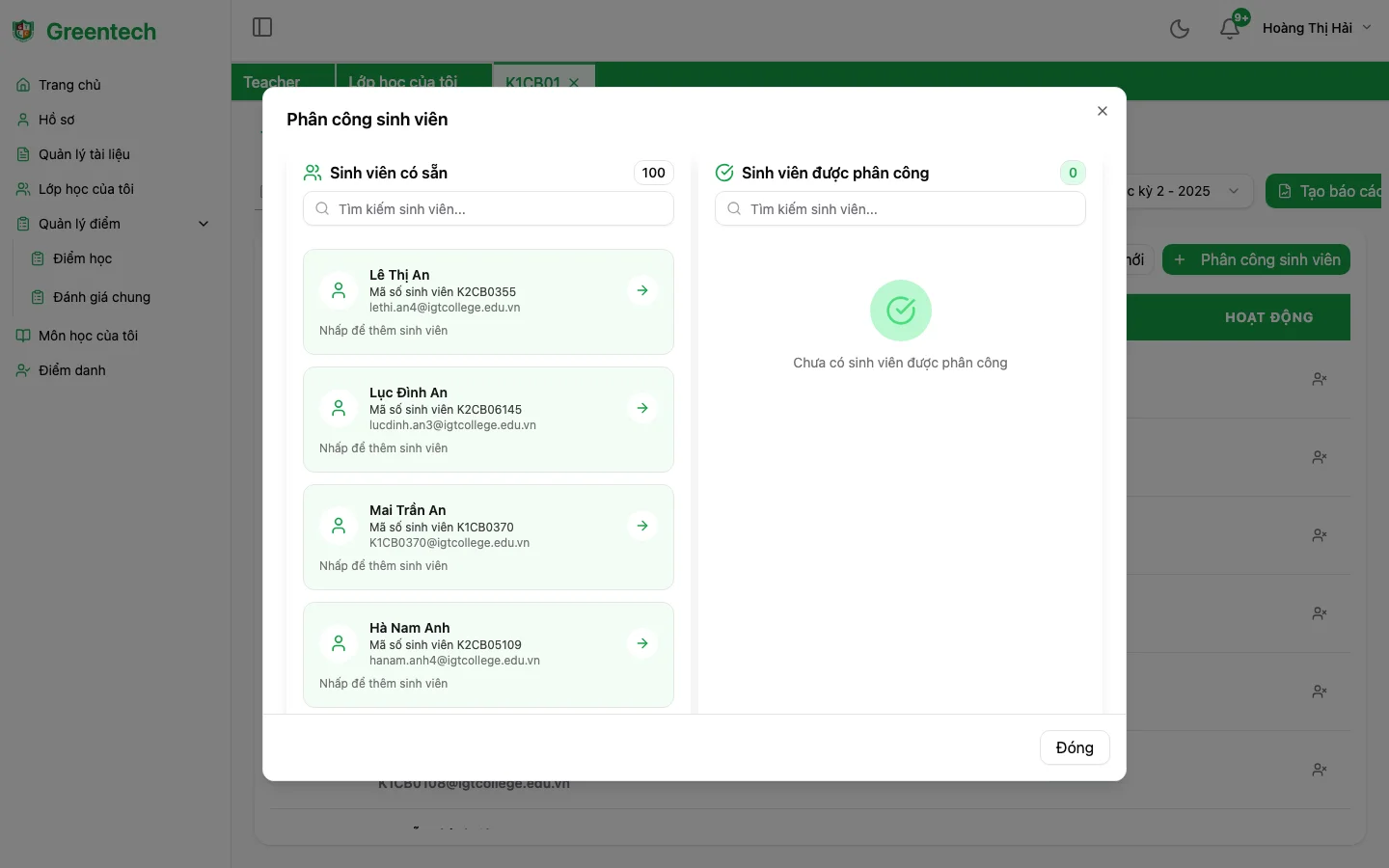
Hộp thoại “Phân công sinh viên” hiển thị hai phần:
- Sinh viên có sẵn (bên trái) — Danh sách tất cả sinh viên trong hệ thống. Sử dụng ô “Tìm kiếm sinh viên…” để tìm nhanh theo tên hoặc mã số.
- Sinh viên được phân công (bên phải) — Danh sách sinh viên đã được chọn để thêm vào lớp.
-
Nhấp vào mũi tên → bên cạnh tên sinh viên ở danh sách bên trái để thêm sinh viên vào lớp. Sinh viên được chọn sẽ chuyển sang danh sách bên phải.
-
Nhấn “Đóng” khi đã hoàn tất phân công.
Tạo sinh viên mới
-
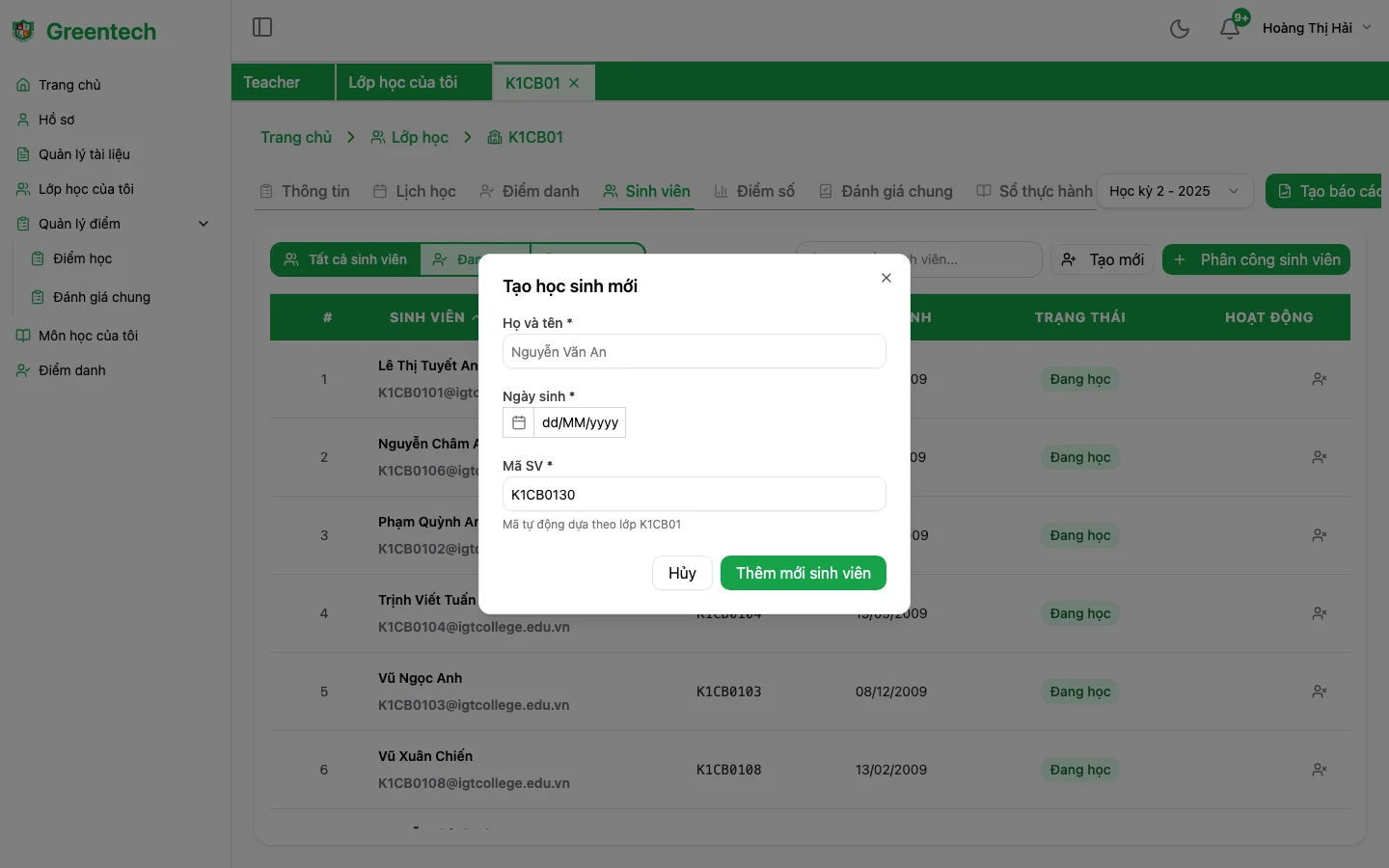
Trong tab “Sinh viên”, nhấn nút “Tạo mới” (biểu tượng người dùng) bên cạnh nút Phân công sinh viên.
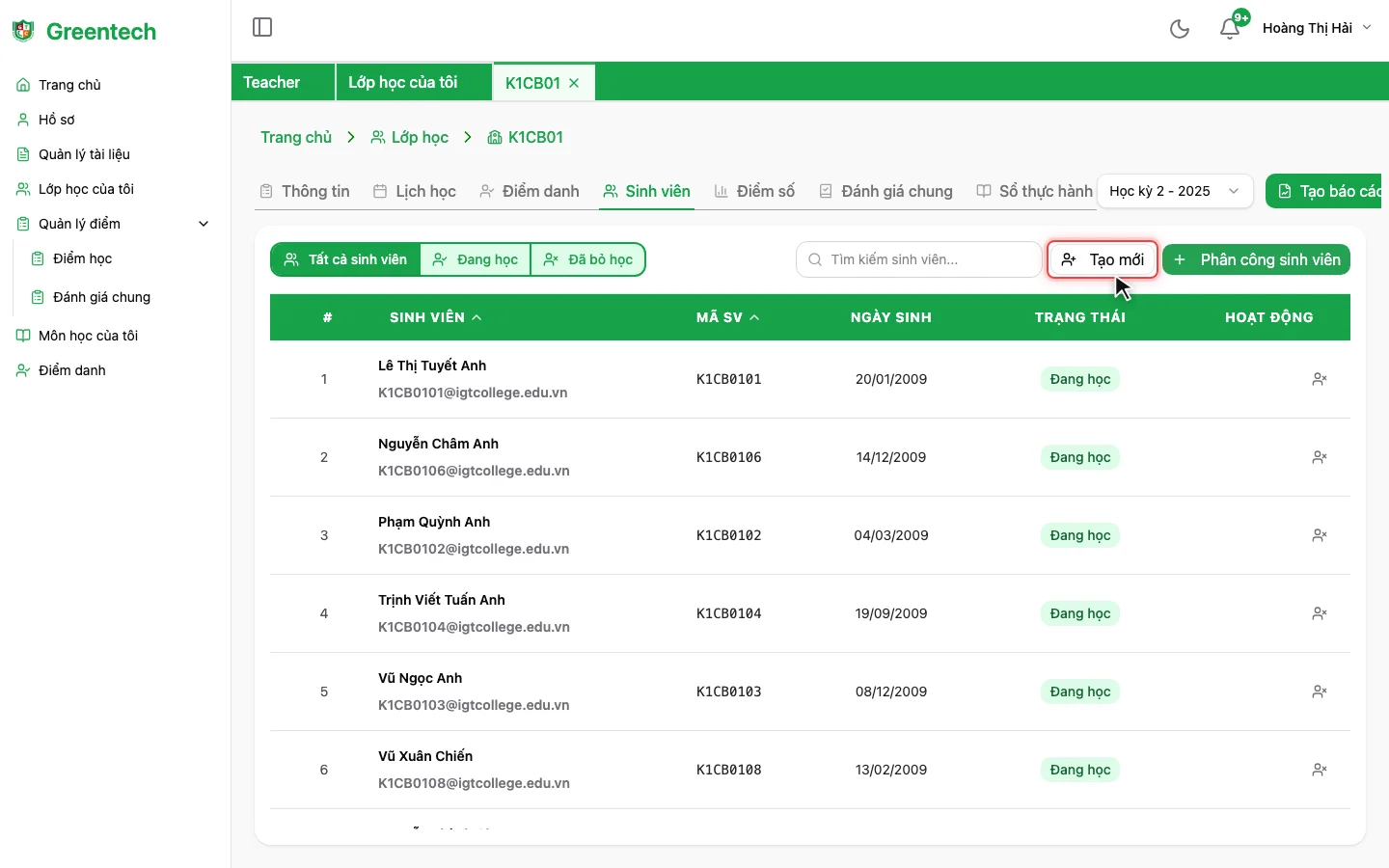
-
Hộp thoại tạo sinh viên mới hiển thị với 3 trường:
- Họ và tên — Nhập họ tên đầy đủ của sinh viên.
- Ngày sinh — Chọn ngày sinh theo định dạng dd/MM/yyyy.
- Mã SV — Mã số sinh viên được tự động tạo dựa trên tên lớp (ví dụ: K1CB0130). Thầy/Cô có thể chỉnh sửa nếu cần.
-
Nhấn “Thêm mới sinh viên” để tạo và tự động thêm sinh viên vào lớp hiện tại.
Cập nhật trạng thái sinh viên
-
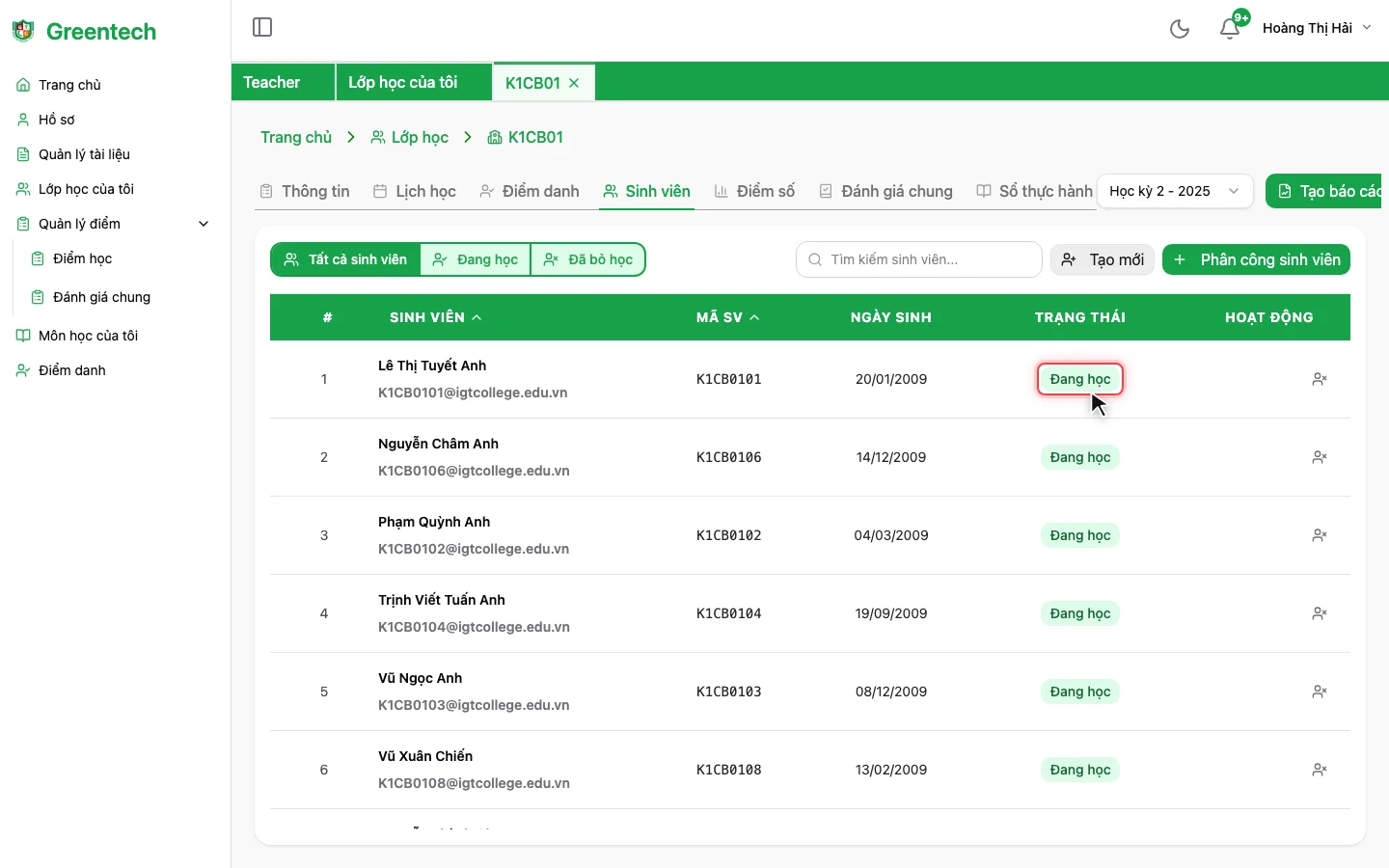
Trong tab “Sinh viên”, tìm sinh viên cần cập nhật trạng thái trong bảng danh sách.
-
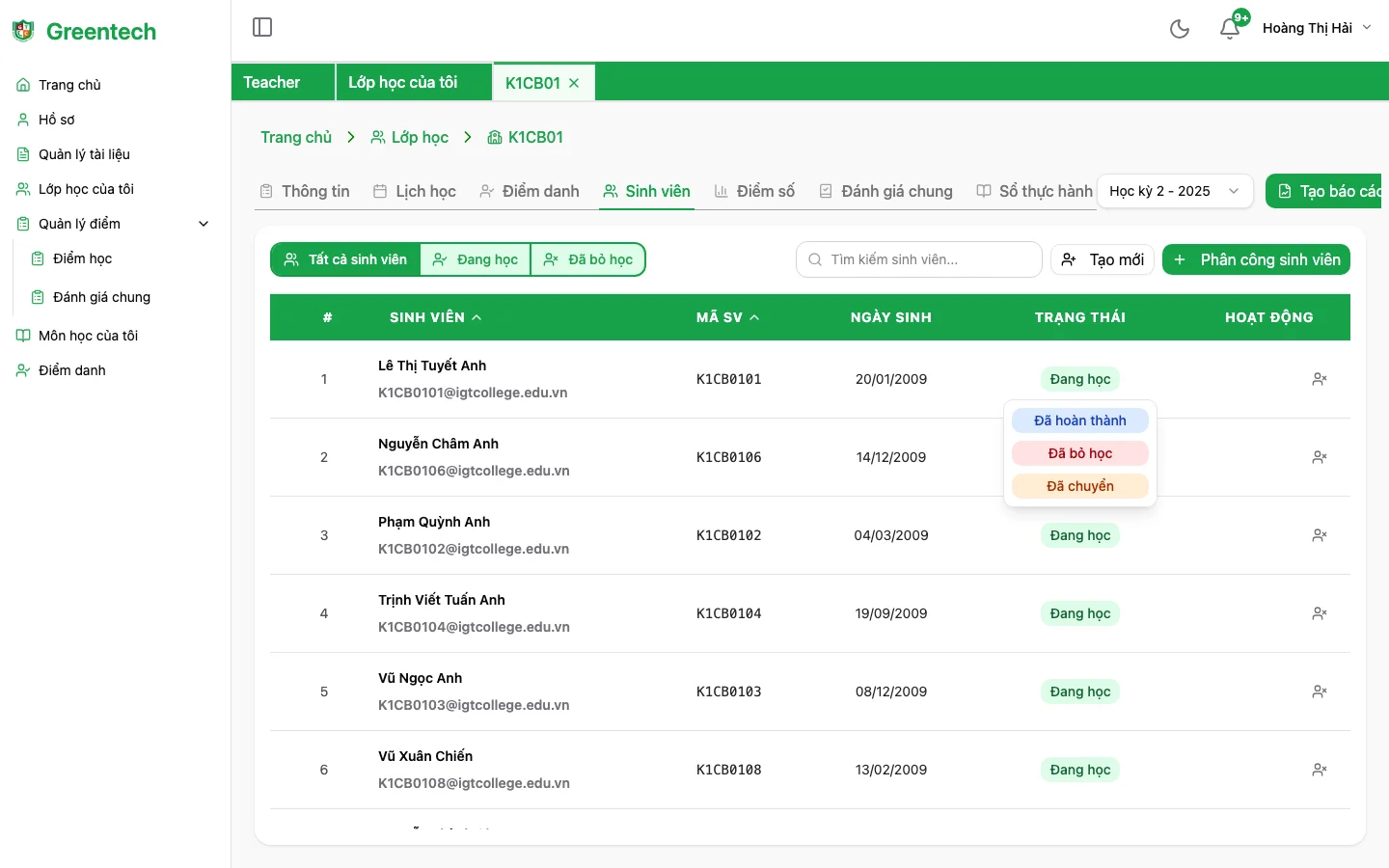
Nhấp vào ô trạng thái “Đang học” (cột TRẠNG THÁI) của sinh viên cần thay đổi. Một bảng chọn sẽ hiện ra ngay bên dưới.
-
Chọn trạng thái mới:
- Đã bỏ học — Sinh viên đã nghỉ học.
- Đã chuyển — Sinh viên đã chuyển sang lớp khác.
- Đã hoàn thành — Sinh viên đã hoàn thành học kỳ.
-
Trạng thái sẽ được cập nhật ngay sau khi chọn.
Lọc sinh viên theo trạng thái
Sử dụng các nút lọc phía trên bảng danh sách để xem nhanh:
- Tất cả sinh viên — Hiển thị toàn bộ danh sách.
- Đang học — Chỉ hiển thị sinh viên đang theo học.
- Đã bỏ học — Chỉ hiển thị sinh viên đã nghỉ.