Quản lý sổ thực hành/thực tập
Truy cập Sổ thực hành
-
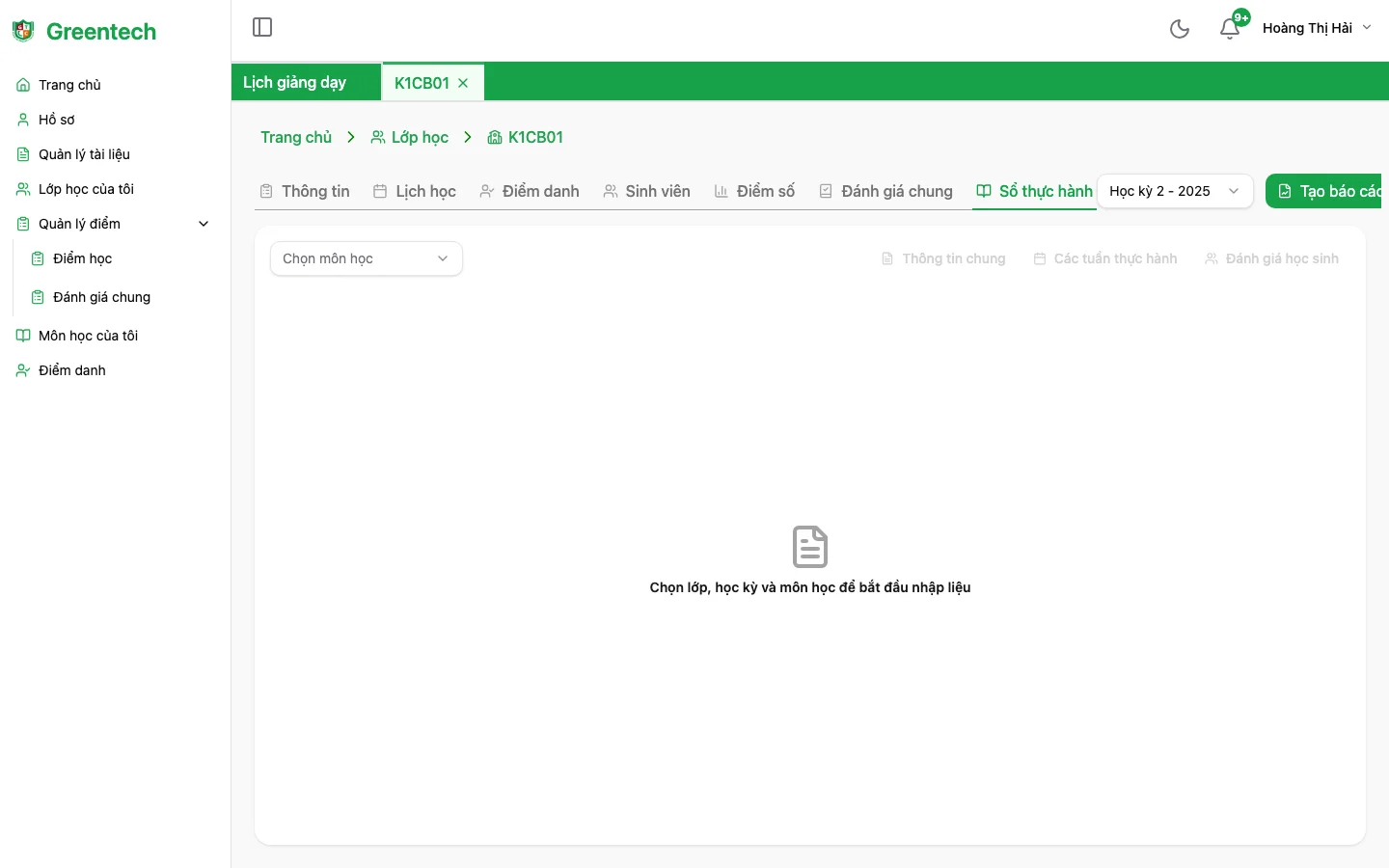
Từ trang chi tiết lớp học, nhấp vào tab “Sổ thực hành”.
-
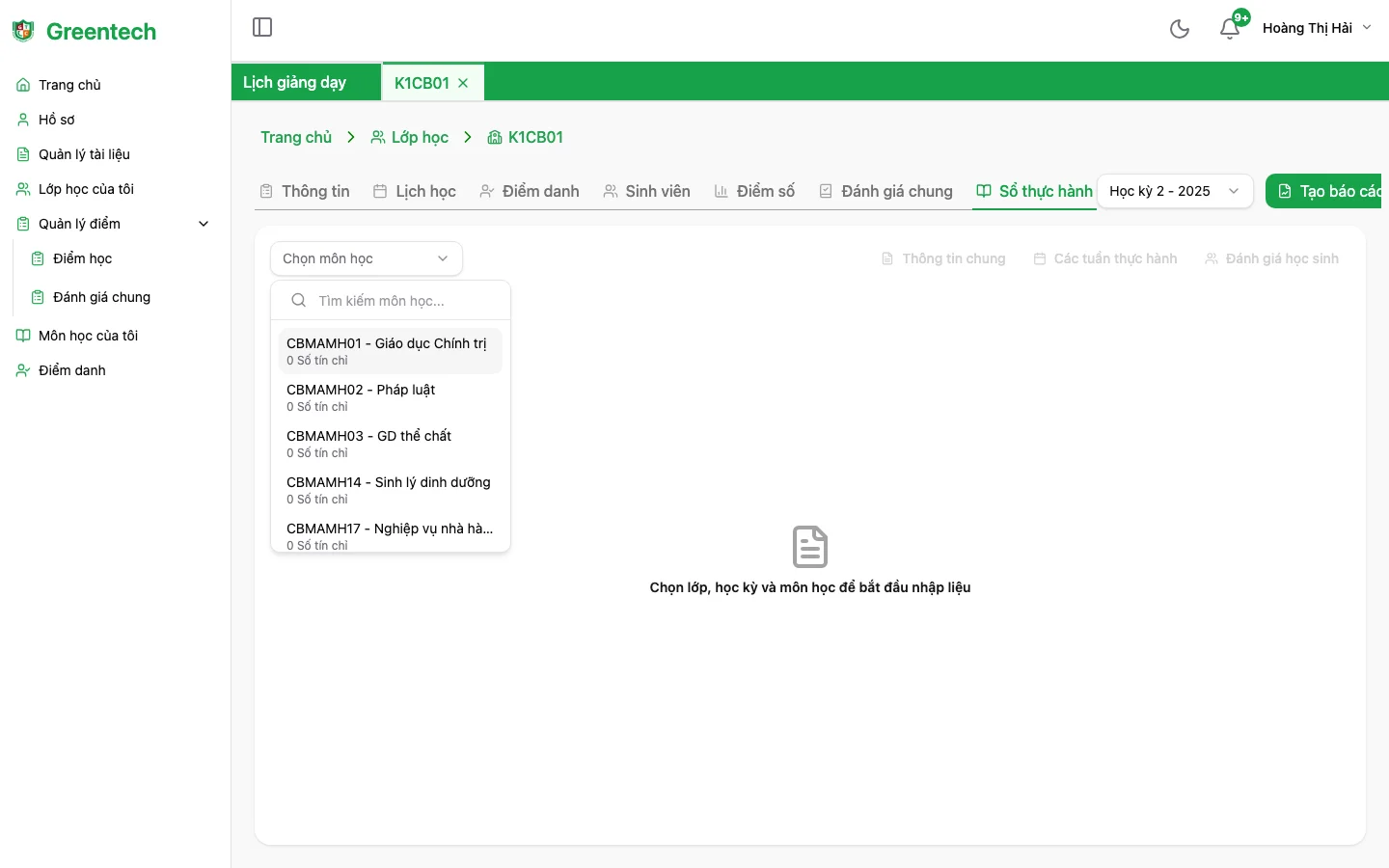
Chọn môn học từ ô “Chọn môn học” để bắt đầu nhập liệu. Sau khi chọn, các tab con sẽ được kích hoạt.
Tab Thông tin chung
-
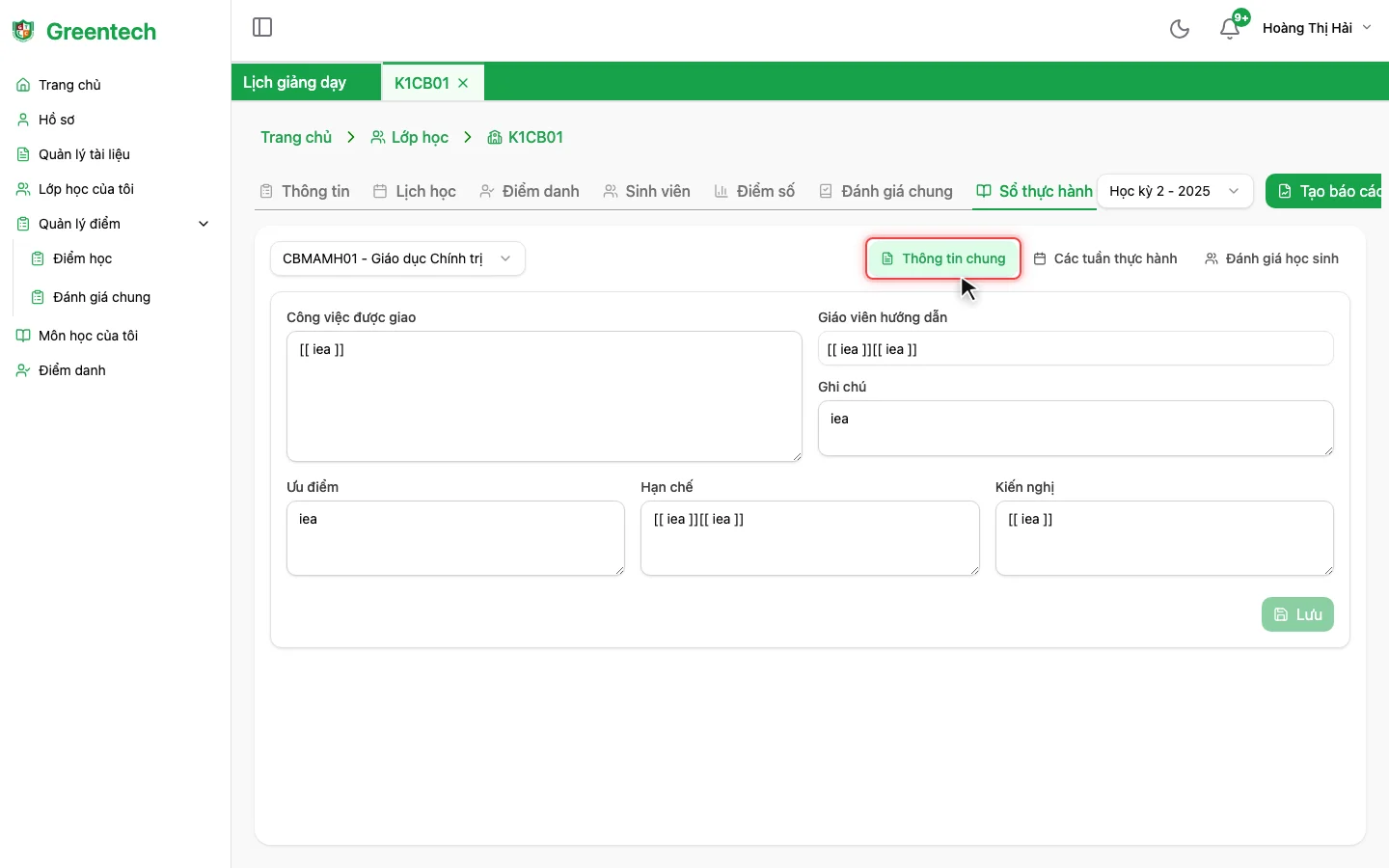
Nhấp vào tab “Thông tin chung” để xem và chỉnh sửa các thông tin tổng quan.
-
Tab hiển thị các trường nhập liệu:
- Công việc được giao — Mô tả công việc thực hành được giao cho sinh viên.
- Giáo viên hướng dẫn — Tên giáo viên hướng dẫn thực hành.
- Ghi chú — Các ghi chú bổ sung.
- Ưu điểm — Đánh giá ưu điểm của quá trình thực hành.
- Hạn chế — Đánh giá hạn chế cần cải thiện.
- Kiến nghị — Đề xuất và kiến nghị.
-
Nhập nội dung vào các trường, sau đó nhấn “Lưu” để lưu thay đổi.
Tab Các tuần thực hành
-
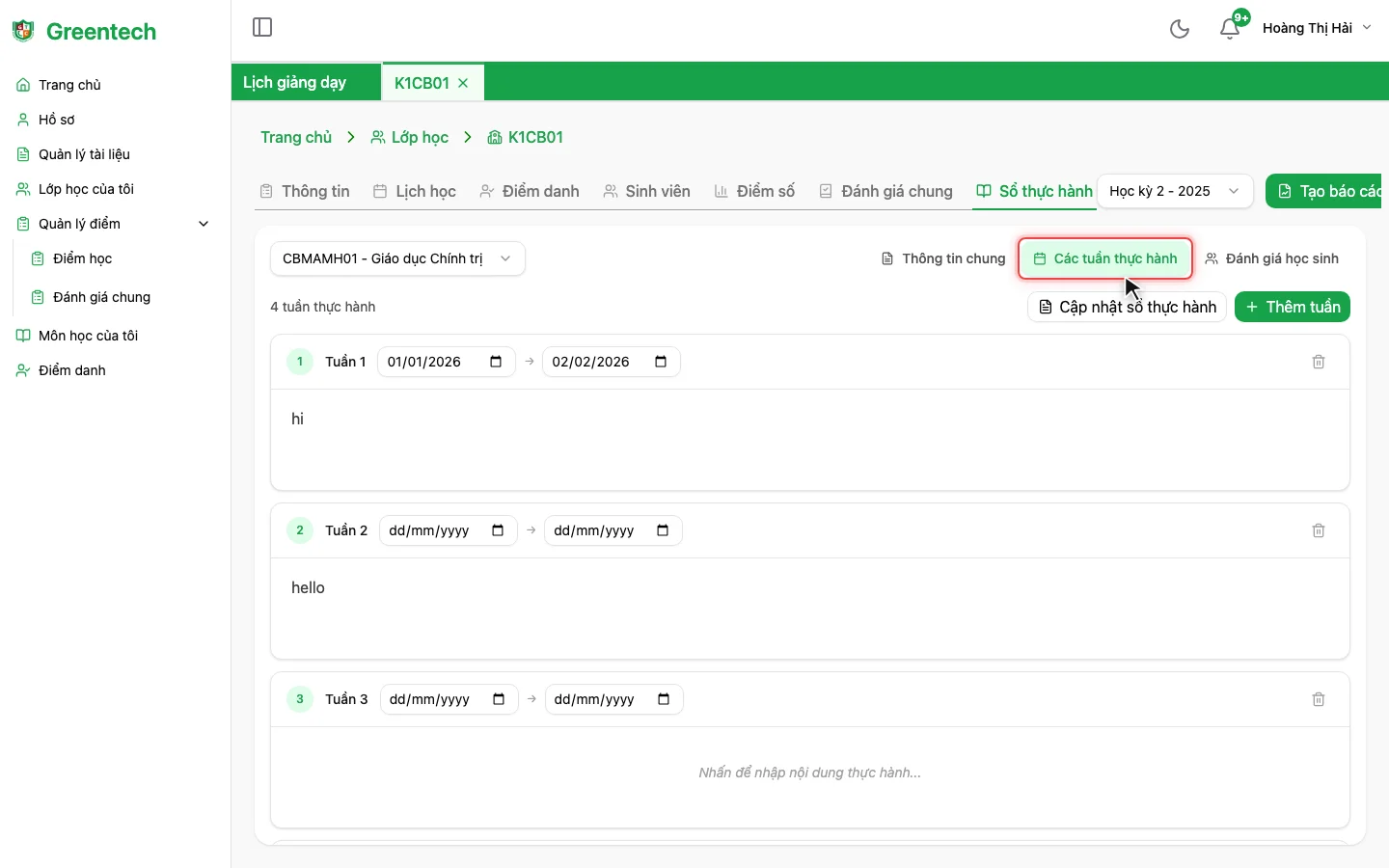
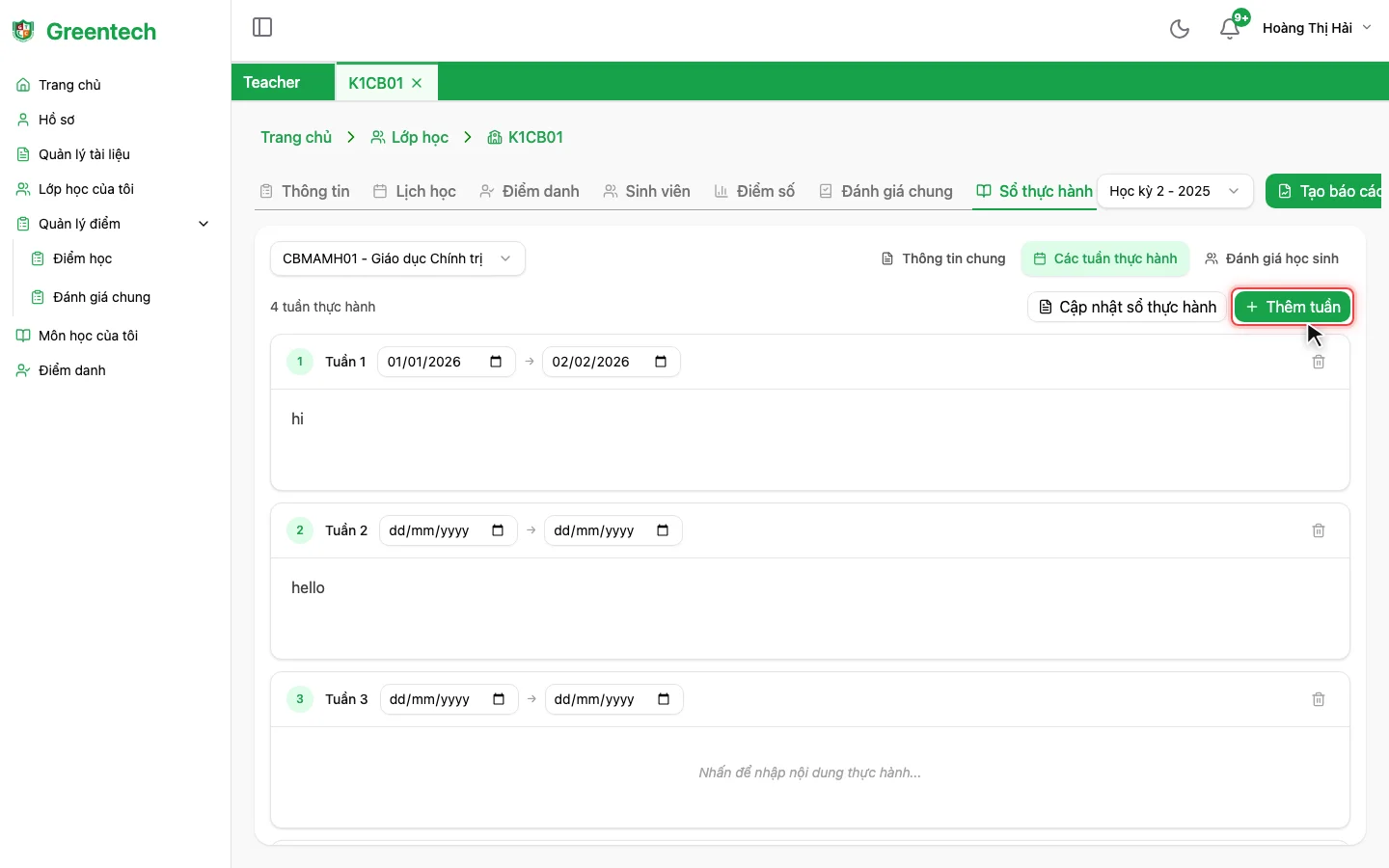
Nhấp vào tab “Các tuần thực hành” để quản lý nội dung từng tuần.
-
Mỗi tuần hiển thị:
- Số thứ tự tuần (Tuần 1, Tuần 2, …).
- Khoảng thời gian — Chọn ngày bắt đầu và kết thúc.
- Nội dung thực hành — Nhấp vào vùng trống hoặc nội dung hiện tại để chỉnh sửa.
-
Để thêm tuần mới, nhấn nút ”+ Thêm tuần” ở góc phải.
-
Nhập ngày bắt đầu và ngày kết thúc cho từng tuần bằng cách nhấp vào ô ngày tháng (dd/mm/yyyy) bên cạnh tên tuần. Chọn ngày từ lịch hiển thị hoặc nhập trực tiếp theo định dạng dd/mm/yyyy.
-
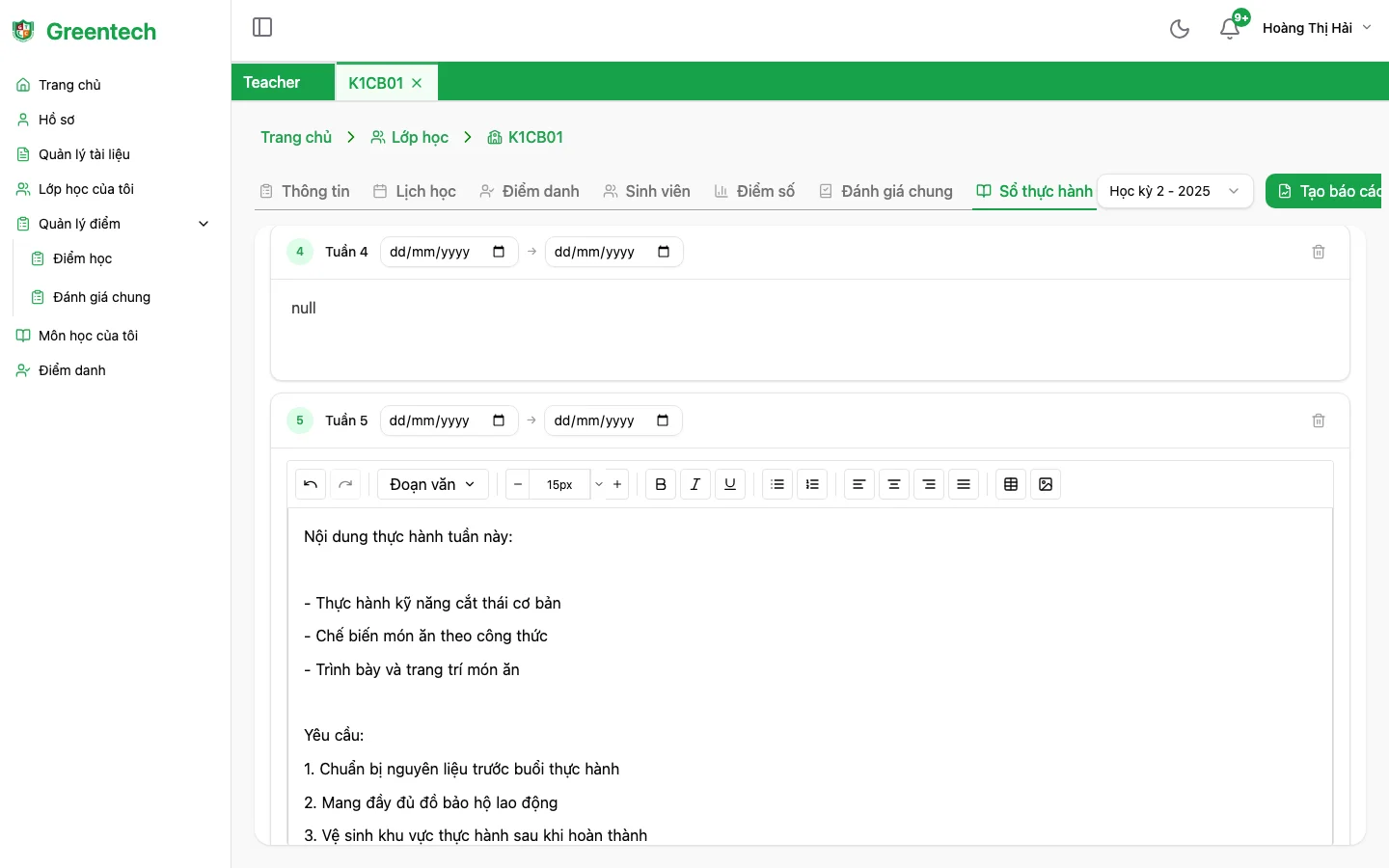
Nhấp vào vùng “Nhấn để nhập nội dung thực hành…” trong tuần cần chỉnh sửa. Trình soạn thảo sẽ hiện ra với thanh công cụ định dạng phía trên.
Sử dụng các nút trên thanh công cụ để định dạng nội dung:
- Nhấn nút B để in đậm, nút I để in nghiêng, nút U để gạch chân.
- Nhấn nút danh sách gạch đầu dòng (≡) hoặc danh sách đánh số (1≡) trên thanh công cụ để tạo danh sách.
- Chọn kiểu “Đoạn văn” từ ô chọn bên trái thanh công cụ để thay đổi kiểu văn bản.
-
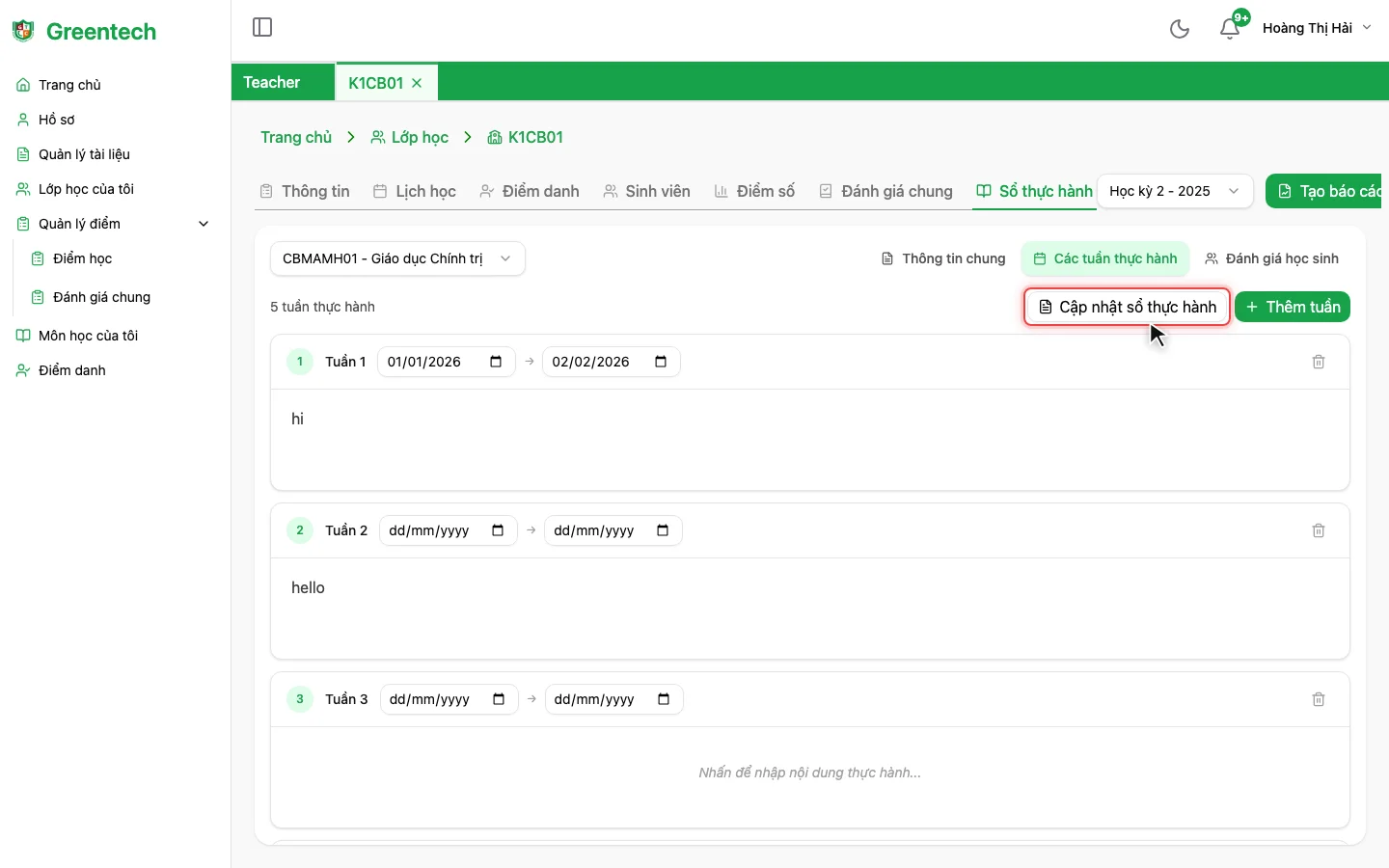
Nhấn nút “Cập nhật sổ thực hành” để lưu và tạo phiên bản mới.
-
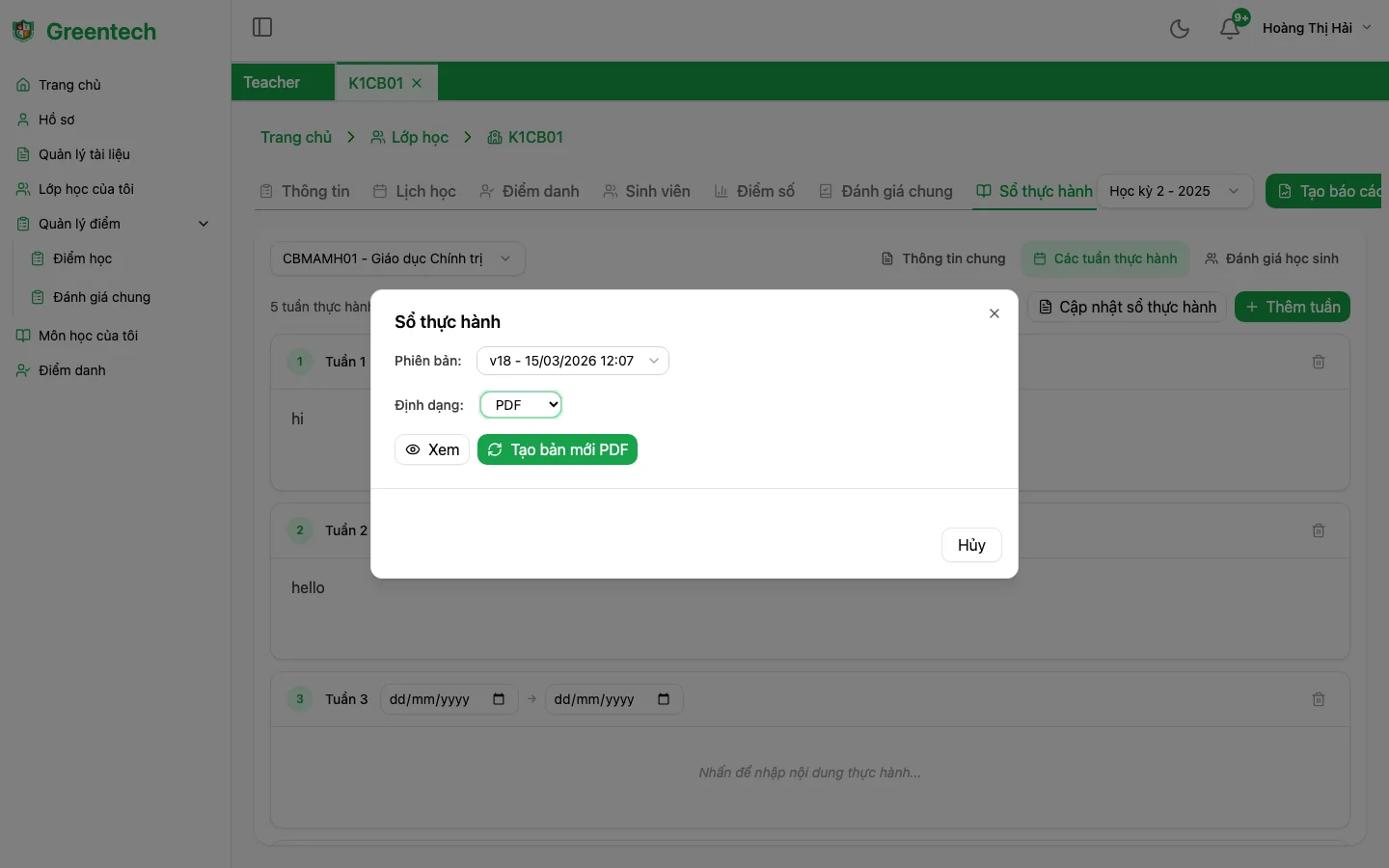
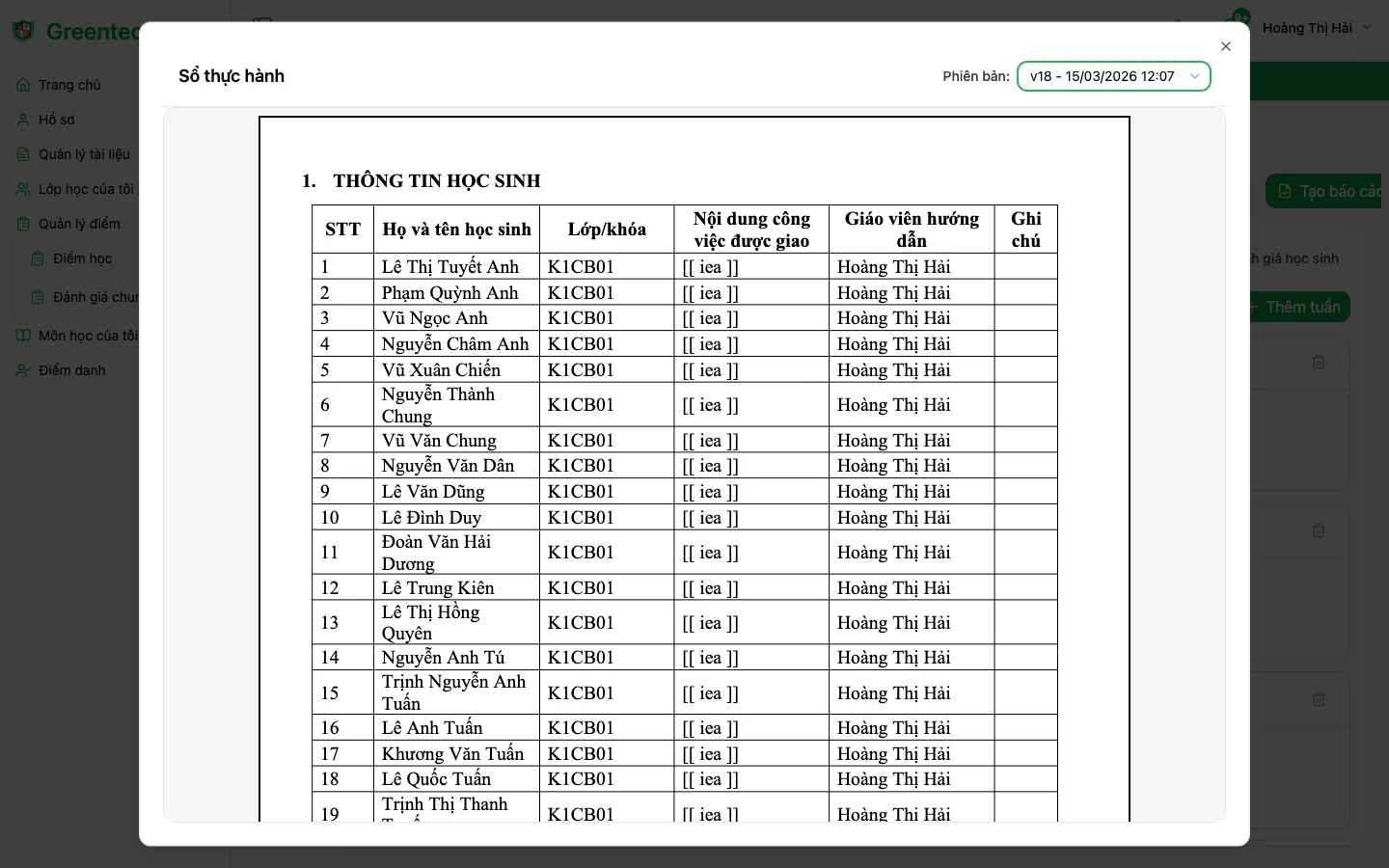
Hệ thống hiển thị hộp thoại “Sổ thực hành” với các tùy chọn:
- Phiên bản — Chọn phiên bản cần xem (ví dụ: v18 - 15/03/2026).
- Định dạng — Chọn định dạng xuất (PDF).
-
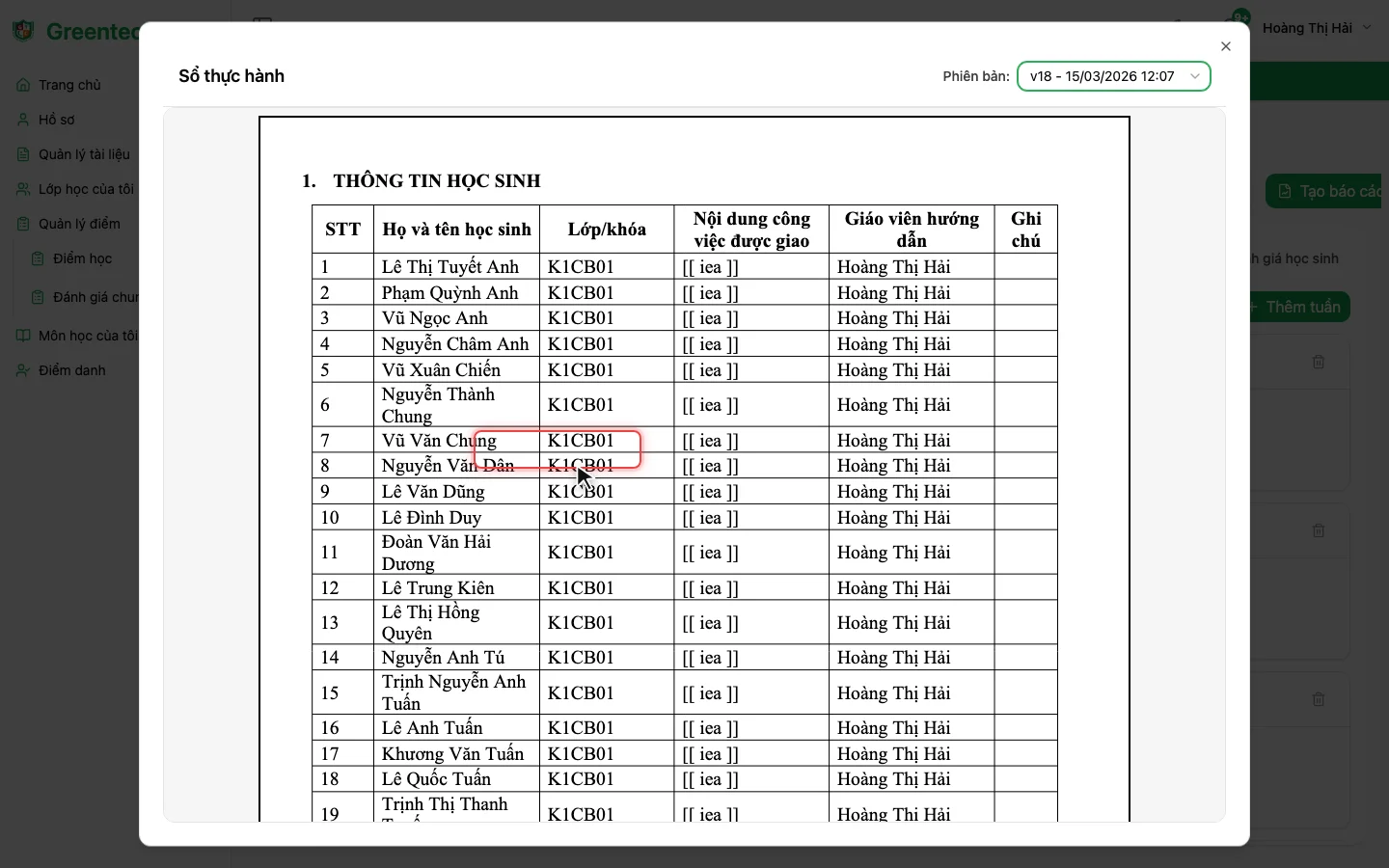
Nhấn “Xem” để xem trước bản PDF. Hệ thống sẽ hiển thị nội dung sổ thực hành dưới dạng bảng.
-
Nhấn “Tạo bản mới PDF” để tạo phiên bản mới. Hệ thống sẽ xử lý và tạo bản PDF mới — vui lòng chờ đến khi hoàn tất trước khi đóng hộp thoại.
Tab Đánh giá học sinh
-
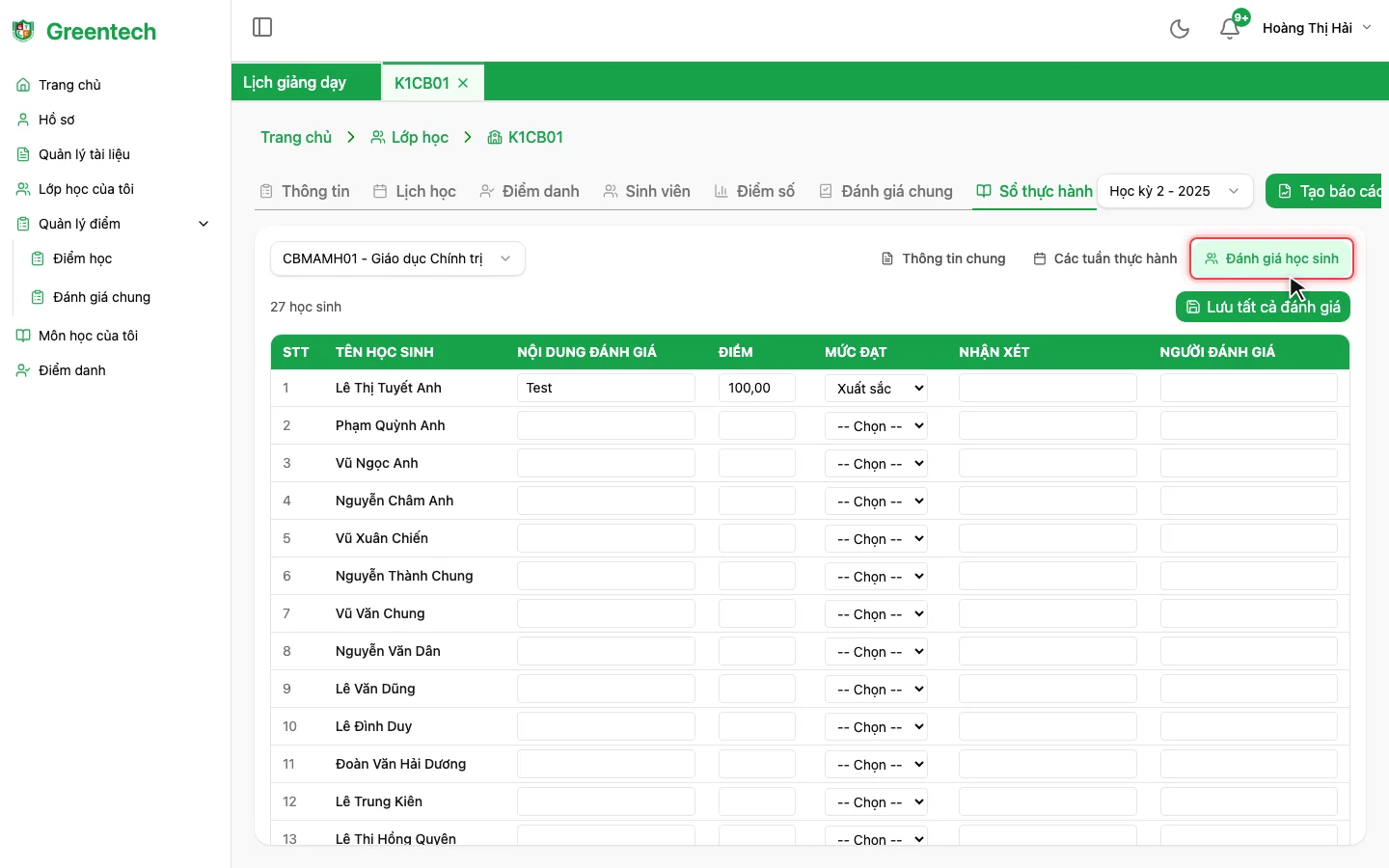
Nhấp vào tab “Đánh giá học sinh” để nhập điểm và đánh giá cho từng sinh viên.
-
Bảng đánh giá gồm các cột:
- STT — Số thứ tự.
- Tên học sinh — Họ tên sinh viên.
- Nội dung đánh giá — Nhập nội dung đánh giá cho từng sinh viên.
- Điểm — Nhập điểm số (ví dụ: 100,00).
- Mức đạt — Chọn mức đạt từ danh sách (Xuất sắc, Giỏi, Khá, Trung bình, v.v.).
- Nhận xét — Nhập nhận xét bổ sung.
- Người đánh giá — Nhập tên người đánh giá.
-
Nhấn “Lưu tất cả đánh giá” để lưu toàn bộ thay đổi.